Tampilkan postingan dengan label #Jobsheet1001. Tampilkan semua postingan

Senin, 25 November 2019

1920.226.232.236.238 Jobsheet 1001


JOB SHEET
SMK TUNAS HARAPAN PATI


Program KeahlianMata PelajaranKode Mata Pelajaran
Teknik Komputer dan JaringanKomputer Jaringan  Dasar10.01/KJD/1920
Tingkat / KelasMata PelajaranKode Mata Pelajaran
X TKJ 2Menginstal Sistem Operasi 6 x 45 Menit

Materi PokokTanggal Praktikum
Menginstal Virtual Box16 November 2019
Nama Siswa
Kode Siswa
226. Nathalia Stifani232. Rico Setya Pratama
236. Tiya Andita Sari
238. Veri mulyono
84

I. TUJUAN
  1. Siswa mengenal Sistem Operasi Jaringan
  2. Siswa mengenal Program Virtual Box
  3. Siswa mampu menginstal Program Virtual Box

II. ALAT DAN BAHAN
  1. LCD Proyektor
  2. PC atau Laptop yang telah terinstal Windows 7, Windows 8 atau Windows 10
  3. Panduan Menginstal Program Virtual Box

Sabtu, 23 November 2019

1920.221.229.231.233 Jobsheet 1001


JOB SHEET
SMK TUNAS HARAPAN PATI


Program Keahlian Mata Pelajaran Kode Mata Pelajaran
Teknik Komputer dan Jaringan Komputer Jaringan  Dasar 10.01/KJD/1920
Tingkat / Kelas Mata Pelajaran Kode Mata Pelajaran
X TKJ 2 Menginstal Sistem Operasi  6 x 45 Menit
Materi Pokok Tanggal Praktikum
Menginstal Virtual Box 16 November 2019
Nama Siswa
Kode Siswa
221. Moh.iqbal F.
229. Rafi akbar sulistyo.
231. Rhima nazzila.
233. Rifaldi bayu M.
88


I. TUJUAN
  1. Siswa mengenal Sistem Operasi Jaringan
  2. Siswa mengenal Program Virtual Box
  3. Siswa mampu menginstal Program Virtual Box

II. ALAT DAN BAHAN
  1. LCD Proyektor
  2. PC atau Laptop yang telah terinstal Windows 7, Windows 8 atau Windows 10
  3. Panduan Menginstal Program Virtual Box

Sabtu, 16 November 2019

1920.208.210.215.217 Jobsheet 1001


JOB SHEET
SMK TUNAS HARAPAN PATI
Program Keahlian Mata Pelajaran Kode Mata Pelajaran
TEKNIK KOMPUTER DAN JARINGAN Komputer dan Jaringan Dasar 10.01/KJD/1920
Tingkat / Kelas Mata Pelajaran Kode Mata Pelajaran
X TKJ 2 Menginstal Sistem Operasi 6 x 45 Menit

Materi Pokok Tanggal Praktikum
Menginstal Virtual Box 16 November 2019
Nama Siswa Kode Score
208.Bodaca Hari M
210.dio Prasetiyo
215.Galang Wasisto
217.Kurnia Ananta

.
84


I. TUJUAN
  1. Siswa dapat mengenal Sistem Operasi Jaringan
  2. Siswa dapat mengenal Program Virtual Box
  3. Siswa dapat menginstal Program Virtual Box

II. ALAT DAN BAHAN
  1. LCD Proyektor
  2. PC atau Laptop yang telah terinstal Windows 7, Windows 8 atau Windows 10
  3. Panduan Menginstal Program Virtual Box
III. KESELAMATAN KERJA

  1. Menghidupkan PC atau Laptop sesuai dengan aturan yang telah ditentukan
  2. Mengatur kabel power serapi mungkin
  3. Menggunakan kacamata pelindung radiasi
  4. Menggunakan screen monitor untuk keamanan data
  5. Membackup data data penting ke memori eksternal
  6. Mematikan komputer sesuai dengan aturan yang telah ditetapkan
IV. LANGKAH KERJA
1. Download atau copy file Program Virtual Box.
2. Mulai instalasi Program Virtual Box dengan klik File EXE sebanyak dua kali sehingga Jendela Selamat Datang ( Welcome ) terbuka. Klik Next


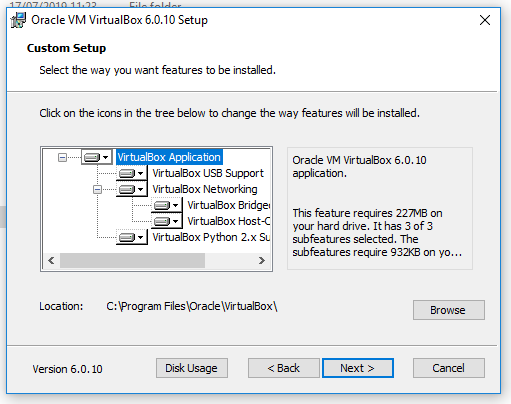
 3. Pada jendela Custom Setup, gunakan pengaturan defaultnya saja. Kemudian klik Next >


4. Pada jendela selanjutnya terdapat beberapa opsi pilihan mengenai shortcut untuk mengakses Virtual box anda. Silahkan checklist semua lalu kemudian klik Next >


5. Di jendela berikutnya akan muncul peringatan bahwa untuk menginstal fitur Virtual Box Networking akan memutuskan anda dari koneksi jaringan untuk sementara. Bila anda setuju anda dapat melanjutkan instalasi dengan mengklik Yes


6. Di jendela terakhir, virtualbox siap untuk di install. Untuk menyelesaikannya klik Install dan tunggu hingga proses instalasi selesai.


V. PERTANYAAN
  1. Sebutkan Nama Perusahaan yang membuat Software Virtual Box !
  2. Sebutkan Fungsi Software Virtual Box
  3. Virtualbox adalah sebuah mesin virtual yang bersifat open source. Apa yang dimaksud dengan Open Source ?
  4. Sebutkan keuntungan menggunakan Program Virtual Box !
  5. Jelaskan pesan instalasi berikut ini : The Setup Wizard will install Oracle VM VirtualBox 5.1.8 on your computer. Click Next to continue or Cancel to exit the Setup Wizard. 
  6. Jelaskan pesan instalasi berikut ini : Select the way you want features to be installed.
  7. Jelaskan pesan instalasi berikut ini : Installing the Oracle VM VirtualBox 5.1.8 Networking feature will reset your network connection and temporarily disconnect you from the network. Proceed with installation now ?
  8. Jelaskan pesan instalasi berikut ini : The Setup Wizard is ready to begin the Custom installation
  9. Jelaskan pesan instalasi berikut ini : Click Install to begin the installation. If you want to review or change any of your installation settings, click Back. Click Cancel to exit the wizard
  10. Jelaskan pesan instalasi berikut ini : Click the Finish buttonto exit the Setup Wizard.
VI. JAWABAN PERTANYAAN
    
      1.perusahaan jerman,innotek GmbH
       2.Menvisualisasikan sebuah atau banyak sistem operasi (OS) di dalam sistem operasi  
          utama kita.
       3.Adalah sistem pengembangan yang tidak di koordinasi oleh suatu individu,tetapi 
          para pelaku yang bekerja sama dengan memanfaatkan kode sumber yang tersebar              bebas dengan menggunakan fasilitas kompunikasi internet. 
        4. mudah digunakan, menyediakan pengaturan lebih lanjut, mendukung lebih lanjut             dan gratis .
        5.langkah instal virtual box anda dengan mengklik 2kali file exce sehingga jendela                selamat datang (welcome to the corcale FV 5.1.8 stup wilzard)terbuka.klik nex >.
        6.pilih cara anda ingin fitur yang di instal
        7.di jendela berikutnya akan muncul peringatan bawa untuk menginstal viturtual                  box networking akan memutuskan anda dari koneksi jaringan untuk sementara
         8.wizard pengaturan siap untuk memulai instalasi custom                                        
         9.klik intal untuk memulai instalansi.jika anda ingin meninjau atau mengubah              pengaturan instalansi anda,klik kembali.klik batal untuk keluar dari wizard 10.
        10. klik tombol selesai untuk keluar dari setup wizard.

1920.204.209.212.218 Jobsheet 1001


JOB SHEET
SMK TUNAS HARAPAN PATI
Program KeahlianMata PelajaranKode Mata Pelajaran
TEKNIK KOMPUTER DAN JARINGANKomputer dan Jaringan Dasar10.01/KJD/1920
Tingkat / KelasMata PelajaranKode Mata Pelajaran
X TKJ 2Menginstal Sistem Operasi6 x 45 Menit

Materi Pokok
Tanggal Praktikum
Menginstal Virtual Box16 November 2019
Nama SiswaKode Score
204. Anik Putri Syafira
209. De Nova Almafitri
212. Elma Elviana
218. Lia Arlitasari
88

I. TUJUAN
  1. Siswa dapat mengenal Sistem Operasi Jaringan
  2. Siswa dapat mengenal Program Virtual Box
  3. Siswa dapat menginstal Program Virtual Box

II. ALAT DAN BAHAN
  1. LCD Proyektor
  2. PC atau Laptop yang telah terinstal Windows 7, Windows 8 atau Windows 10
  3. Panduan Menginstal Program Virtual Box

1920.202.205.211.214 Jobsheet 1001

JOB SHEET
SMK TUNAS HARAPAN PATI


Program KeahlianMata PelajaranKode Mata Pelajaran
Teknik Komputer dan JaringanKomputer dan Jaringan Dasar10.01/KJD/1920
Tingkat / KelasMata PelajaranKode Mata Pelajaran
X TKJ 2Menginstal Sistem Operasi 6 x 45 Menit

Materi PokokTanggal Praktikum
Menginstal Virtual Box16 November 2019
Nama SiswaKode Score
202.Amartya Devi Elviana
205.Annisa Khairunni'mah
211.Elisa Veronica Maharani
214.Fitriana Rahmadani
92


I. TUJUAN
  1. Siswa mengenal Sistem Operasi Jaringan
  2. Siswa mengenal Program Virtual Box
  3. Siswa mampu menginstal Program Virtual Box

II. ALAT DAN BAHAN
  1. LCD Proyektor
  2. PC atau Laptop yang telah terinstal Windows 7, Windows 8 atau Windows 10
  3. Panduan Menginstal Program Virtual Box

1920.201.203.207.213 Jobsheet 1001

JOB SHEET
SMK TUNAS HARAPAN PATI
Program Keahlian
Mata Pelajaran
Kode Mata Pelajaran
TEKNIK KOMPUTER DAN JARINGAN
Administrasi Sistem Jaringan
10.01/KJD/1920
Tingkat / Kelas
Mata Pelajaran
Kode Mata Pelajaran

X TKJ 2


Menginstal Sistem Operasi
6 x 45 Menit
Materi Pokok
Tanggal Praktikum
Menginstal Virtual Box
16 November 2019
Nama Siswa
Kode Score
201.Ahyad izzudin S
203.Andika ihwanusafa
207.Bayu teguh hermawan
213.Fachrul umam maflix
96


I. TUJUAN
  1. Siswa dapat mengenal Sistem Operasi Jaringan
  2. Siswa dapat mengenal Program Virtual Box
  3. Siswa dapat menginstal Program Virtual Box

II. ALAT DAN BAHAN
  1. LCD Proyektor
  2. PC atau Laptop yang telah terinstal Windows 7, Windows 8 atau Windows 10
  3. Panduan Menginstal Program Virtual Box
III. KESELAMATAN KERJA

  1. Menghidupkan PC atau Laptop sesuai dengan aturan yang telah ditentukan
  2. Mengatur kabel power serapi mungkin
  3. Menggunakan kacamata pelindung radiasi
  4. Menggunakan screen monitor untuk keamanan data
  5. Membackup data data penting ke memori eksternal
  6. Mematikan komputer sesuai dengan aturan yang telah ditetapkan
IV. LANGKAH KERJA
1. Download atau copy file Program Virtual Box.
2. Mulai instalasi Program Virtual Box dengan klik File EXE sebanyak dua kali sehingga Jendela Selamat Datang ( Welcome ) terbuka. Klik Next


V. PERTANYAAN
  1. Sebutkan Nama Perusahaan yang membuat Software Virtual Box !
  2. Sebutkan Fungsi Software Virtual Box
  3. Virtualbox adalah sebuah mesin virtual yang bersifat open source. Apa yang dimaksud dengan Open Source ?
  4. Sebutkan keuntungan menggunakan Program Virtual Box !
  5. Jelaskan pesan instalasi berikut ini : The Setup Wizard will install Oracle VM VirtualBox 5.1.8 on your computer. Click Next to continue or Cancel to exit the Setup Wizard. 
  6. Jelaskan pesan instalasi berikut ini : Select the way you want features to be installed.
  7. Jelaskan pesan instalasi berikut ini : Installing the Oracle VM VirtualBox 5.1.8 Networking feature will reset your network connection and temporarily disconnect you from the network. Proceed with installation now ?
  8. Jelaskan pesan instalasi berikut ini : The Setup Wizard is ready to begin the Custom installation
  9. Jelaskan pesan instalasi berikut ini : Click Install to begin the installation. If you want to review or change any of your installation settings, click Back. Click Cancel to exit the wizard
  10. Jelaskan pesan instalasi berikut ini : Click the Finish buttonto exit the Setup Wizard.
VI. JAWABAN PERTANYAAN
    
    1.perusahaan jerman,innotek GmbH
    2.Menvisualisasikan sebuah atau banyak sistem operasi (OS) di dalam sistem operasi  
       utama kita.
    3.Adalah sistem pengembangan yang tidak di koordinasi oleh suatu individu,tetapi 
       para pelaku yang bekerja sama dengan memanfaatkan kode sumber yang tersebar               bebas dengan menggunakan fasilitas kompunikasi internet. 
    4.mudah digunakan, menyediakan pengaturan lebih lanjut, mendukung lebih lanjut                   dan gratis .
    5.langkah instal virtual box anda dengan mengklik 2kali file exce sehingga jendela                   selamat datang (welcome to the corcale FV 5.1.8 stup wilzard)terbuka.klik nex >.
    6.pilih cara anda ingin fitur yang di instal
    7.di jendela berikutnya akan muncul peringatan bawa untuk menginstal viturtual                       box networking akan memutuskan anda dari koneksi jaringan untuk sementara
    8.wizard pengaturan siap untuk memulai instalasi custom                                        
    9.klik intal untuk memulai instalansi.jika anda ingin meninjau atau mengubah                             pengaturan instalansi anda,klik kembali.klik batal untuk keluar dari wizard 
   10. klik tombol selesai untuk keluar dari setup wizard. 

1920.206.216.219.220 Jobsheet 1001

JOB SHEET
SMK TUNAS HARAPAN PATI
Program Keahlian Mata Pelajaran Kode Mata Pelajaran
TEKNIK KOMPUTER DAN JARINGAN Administrasi Sistem Jaringan 10.01/KJD/1920
Tingkat / Kelas Mata Pelajaran Kode Mata Pelajaran
X TKJ 2 Menginstal Sistem Operasi 6 x 45 Menit
Materi Pokok Tanggal Praktikum
Menginstal Virtual Box 16 November 2019
Nama Siswa Kode Score
206. Aqila Fitriana
216. Khoirul Sapna Geby
219. Luthfia Ayu M.
220. Maulida Aprilia C. A.
100


I. TUJUAN
  1. Siswa dapat mengenal Sistem Operasi Jaringan
  2. Siswa dapat mengenal Program Virtual Box
  3. Siswa dapat menginstal Program Virtual Box

II. ALAT DAN BAHAN
  1. LCD Proyektor
  2. PC atau Laptop yang telah terinstal Windows 7, Windows 8 atau Windows 10
  3. Panduan Menginstal Program Virtual Box

Jumat, 15 November 2019

1920.224.225.230.240 Jobsheet 1001

JOB SHEET
SMK TUNAS HARAPAN PATI
Program Keahlian Mata Pelajaran Kode Mata Pelajaran
Teknik Komputer dan Jaringan Administrasi Sistem Jaringan 10.1/KJD/1920
Tingkat / Kelas Mata Pelajaran Kode Mata Pelajaran
X TKJ 2 Menginstal Sistem Operasi 6 x 45 Menit
Materi Pokok Tanggal Praktikum
Menginstal Virtual Box 16 November 2019
Nama Siswa Kode Score
224.MUH.NOR FAIZIN
225.RAKA PRASETYA
230.RAFLI SANTUNNIAN
240.YUDHI EFRIYANTO
92


I. TUJUAN
  1. Siswa mengenal Sistem Operasi Jaringan
  2. Siswa mengenal Program Virtual Box
  3. Siswa mampu menginstal Program Virtual Box

II. ALAT DAN BAHAN
  1. LCD Proyektor
  2. PC atau Laptop yang telah terinstal Windows 7, Windows 8 atau Windows 10
  3. Panduan Menginstal Program Virtual Box
III. KESELAMATAN KERJA

  1. Menghidupkan PC atau Laptop sesuai dengan aturan yang telah ditetapkan
  2. Mengatur kabel power serapi mungkin
  3. Menggunakan kacamata pelindung radiasi
  4. Menggunakan screen monitor untuk keamanan data
  5. Membackup data data penting ke memori eksternal
  6. Mematikan komputer sesuai dengan aturan yang telah ditetapkan
IV. LANGKAH KERJA
1. Download atau copy file Program Virtual Box.
2. Mulai instalasi Program Virtual Box dengan klik File EXE sebanyak dua kali sehingga Jendela Selamat Datang ( Welcome ) terbuka. Klik Next

 3. Pada jendela Custom Setup, gunakan pengaturan defaultnya saja. Kemudian klik Next >


4. Pada jendela selanjutnya terdapat beberapa opsi pilihan mengenai shortcut untuk mengakses Virtual box anda. Silahkan checklist semua lalu kemudian klik Next >


5. Di jendela berikutnya akan muncul peringatan bahwa untuk menginstal fitur Virtual Box Networking akan memutuskan anda dari koneksi jaringan untuk sementara. Bila anda setuju anda dapat melanjutkan instalasi dengan mengklik Yes


6. Di jendela terakhir, virtualbox siap untuk di install. Untuk menyelesaikannya klik Install dan tunggu hingga proses instalasi selesai.


V. PERTANYAAN
  1. Sebutkan Nama Perusahaan yang membuat Software Virtual Box !
  2. Sebutkan Fungsi Software Virtual Box
  3. Virtualbox adalah sebuah mesin virtual yang bersifat open source. Apa yang dimaksud dengan Open Source ?
  4. Sebutkan keuntungan menggunakan Program Virtual Box !
  5. Jelaskan pesan instalasi berikut ini : The Setup Wizard will install Oracle VM VirtualBox 5.1.8 on your computer. Click Next to continue or Cancel to exit the Setup Wizard. 
  6. Jelaskan pesan instalasi berikut ini : Select the way you want features to be installed.
  7. Jelaskan pesan instalasi berikut ini : Installing the Oracle VM VirtualBox 5.1.8 Networking feature will reset your network connection and temporarily disconnect you from the network. Proceed with installation now ?
  8. Jelaskan pesan instalasi berikut ini : The Setup Wizard is ready to begin the Custom installation
  9. Jelaskan pesan instalasi berikut ini : Click Install to begin the installation. If you want to review or change any of your installation settings, click Back. Click Cancel to exit the wizard
  10. Jelaskan pesan instalasi berikut ini : Click the Finish buttonto exit the Setup Wizard.
VI. JAWABAN PERTANYAAN
    
      1.perusahaan jerman,innotek GmbH
       2.Menvisualisasikan sebuah atau banyak sistem operasi (OS) di dalam sistem operasi  
          utama kita.
       3.Adalah sistem pengembangan yang tidak di koordinasi oleh suatu individu,tetapi 
          para pelaku yang bekerja sama dengan memanfaatkan kode sumber yang tersebar              bebas dengan menggunakan fasilitas kompunikasi internet. 
        4. mudah digunakan, menyediakan pengaturan lebih lanjut, mendukung lebih lanjut             dan gratis .
        5.langkah instal virtual box anda dengan mengklik 2kali file exce sehingga jendela                selamat datang (welcome to the corcale FV 5.1.8 stup wilzard)terbuka.klik nex >.
        6.pilih cara anda ingin fitur yang di instal
        7.di jendela berikutnya akan muncul peringatan bawa untuk menginstal viturtual                  box networking akan memutuskan anda dari koneksi jaringan untuk sementara
         8.wizard pengaturan siap untuk memulai instalasi custom                                        
         9.klik intal untuk memulai instalansi.jika anda ingin meninjau atau mengubah              pengaturan instalansi anda,klik kembali.klik batal untuk keluar dari wizard 10.
        10. klik tombol selesai untuk keluar dari setup wizard.