Kamis, 22 Agustus 2019

1920.606.610.614.616 Jobsheet 1103


JOB SHEET
SMK TUNAS HARAPAN PATI


Program Keahlian Mata Pelajaran Kode Mata Pelajaran
Teknik Komputer dan Jaringan Administrasi Sistem Jaringan 11.03/ASJ/1920
Tingkat / Kelas Materi Pokok Waktu Pembelajaran
XI TKJ  2 Menginstal Sistem Operasi Jaringan 6 x 45 Menit
Nama Jobsheet Tanggal Praktikum
Menginstal Debian Agustus 2019
Nama Siswa Kode Score
606 BHELAYA ADE S
614.HERLAMBANG D.P
616 INDAWAN RIZKI P
610 DHAMARUL GUVRON
97

I. TUJUAN
1. Siswa mengenal Sistem Operasi Jaringan Debian
2. Siswa mampu menginstal Debian
3. Siswa mampu menginstal Debian melalui Virtual Box dan Virtual Machine.

II. ALAT DAN BAHAN
1. LCD Proyektor
2. PC atau Laptop yang telah terinstal Windows 7, Windows 8 atau Windows 10
3. Panduan membuat Menginstal Debian 

III. KESELAMATAN KERJA
1. Menghidupkan PC atau Laptop sesuai dengan aturan yang telah ditetapkan
2. Mengatur kabel power serapi mungkin
3. Menggunakan kaca mata pelindung radiasi
4. Menggunakan screen monitor untuk keamanan data
5. Membackup data data penting ke memori eksternal
6. Mematikan komputer sesuai dengan aturan yang telah ditetapkan

IV. LANGKAH KERJA


1. Gunakan instalasi Manual, bukan Graphical dengan pilih install lalu Enter


2. Pilih Bahasa yang digunakan, misalnya Indonesia. Kemudian Tekan ENTER.


3. Masukkan lokasi, Lalu Tekan ENTER. 

4. Alamat server DNS kosongi lalu Klik Lanjutkan. 
5. Masukkan Nama Host, Isikan defaultnya yaitu debian. Klik Lanjutkan. 

6. Masukkan Nama Domain, misalnya debian. Klik Lanjutkan. 

7. Masukkan Kata Sandi Root. Klik Lanjutkan. 

8. Masukkan kembali kata sandi untuk verifikasi, Klik Lanjutkan. 
9. Masukkan Nama Lengkap Anda, Klik Lanjutkan. 
10. Masukkan Nama Akun anda, Klik Lanjutkan. 

11. Masukkan Kata Sandi Untuk Pengguna Baru. Klik Lanjutkan. 
12. Masukkan Kembali Kata Sandi Untuk Verifikasi. Klik Lanjutkan. 

13. Pilih Zona Waktu anda, Klik ENTER. 
15. Untuk Pemartisian Harddisk gunakan Metode Pemartisian Terpadu.

16. Klik ENTER. 
17. Enter Lagi. 

18. Gunakan Pola Partisi defaut. Klik ENTER. 
19. Pilih "Selesai mempartisi dan tulis perubahan-perubahannya ke harddisk"

20. Klik ENTER. 
21. Pilih Ya Klik ENTER. 
22. Tunggu hingga system selesai memasang. 
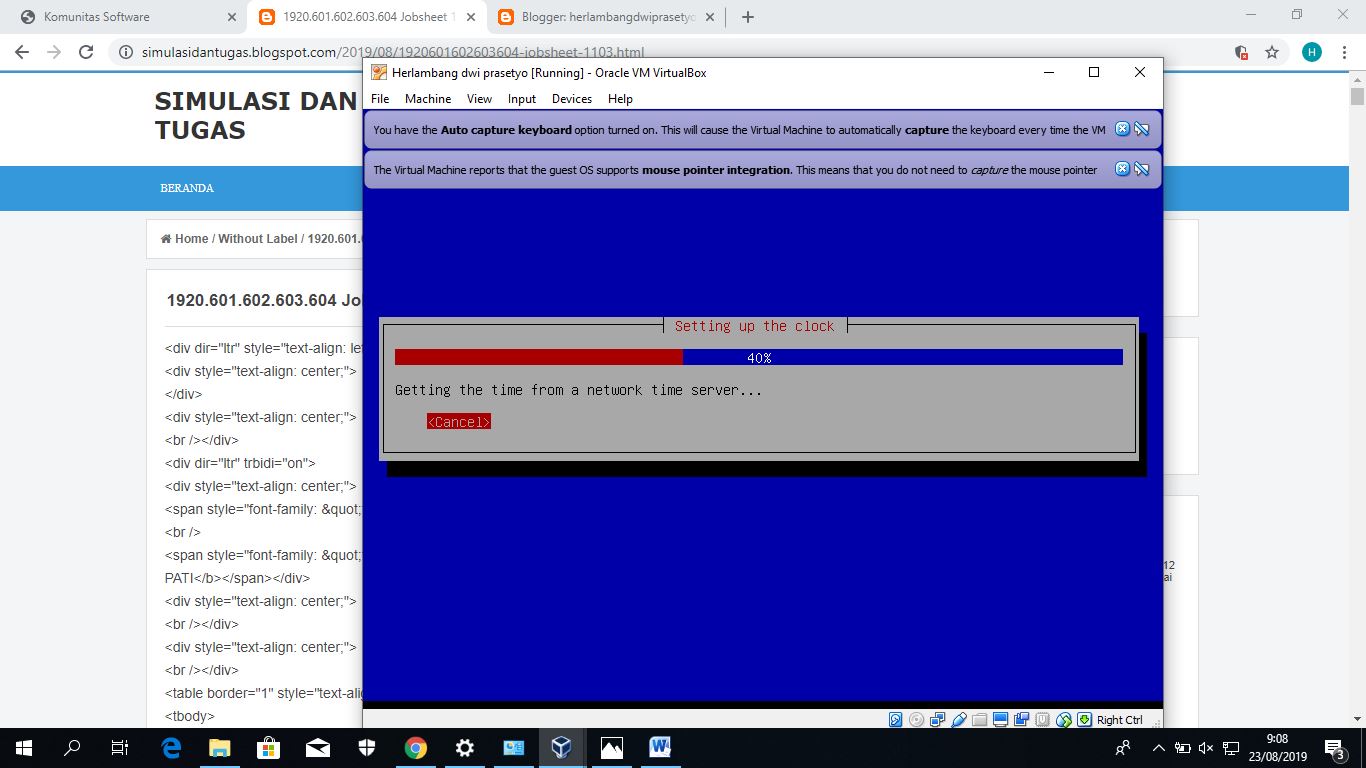
23. Pindai CD atau DVD lainnya ? Pilih Tidak dengan Klik Tidak. 
24. Gunakan suatu jaringan cermin (mirror) ? Pilih Tidak. Klik ENTER. 
25. Berpartisi Dalam Survey Penggunaan Paket Debian ? Pilih Tidak.
26. Klik ENTER. 
27. Pilih Perangkat lunak yang ingin diinstall, Kemudian TAB dan Klik Lanjutkan 
28. Memasang boot loader GRUB master pada boot record ? Pilih Ya
29. Klik ENTER. 
30. Setelah selesai installasi Klik Lanjutkan. 
31. Sistem akan Booting ulang dan Installasi telah selesai. 
32. Seperti Inilah Tampilan Debian setelah Selesai. 

V. PERTANYAAN


1. Sebutkan 4 Installer Boot Menu ! 
2. Jelaskan perbedaan Installer Boot Menu Install dan Graphical Install 
3. Jelaskan apa yang dimaksud dengan Root Password ! 
4. Jelaskan mengapa Root Password membutuhkan verifikasi Password ? 
5. Sebutkan 3 partisi yang digunakan dalam server !  
6. Jelaskan apa yang dimaksud dengan Network Mirror ! 
7. Sebutkan syarat menggunakan Network Mirror ! 
8. Sebutkan keuntungan menggunakan Network Mirror 
9. Jelaskan efek dari menginsall GRUB ! 
10.  Tuliskan Perangkat lunak yang ingin diinstall dalam praktikum ini


VI. JAWABAN PERTANYAAN


1920.617.620 Jobsheet 1103


JOB SHEET
SMK TUNAS HARAPAN PATI


Program Keahlian Mata Pelajaran Kode Mata Pelajaran
Teknik Komputer dan Jaringan Administrasi Sistem Jaringan 11.03/ASJ/1920
Tingkat / Kelas Materi Pokok Waktu Pembelajaran
XI TKJ  2 Menginstal Sistem Operasi Jaringan 6 x 45 Menit
Nama Jobsheet Tanggal Praktikum
Menginstal Debian Agustus 2019
Nama Siswa Kode Score
620 - Miko Bayu A
617 - Lucky M

99

I. TUJUAN
1. Siswa mengenal Sistem Operasi Jaringan Debian
2. Siswa mampu menginstal Debian
3. Siswa mampu menginstal Debian melalui Virtual Box dan Virtual Machine.

II. ALAT DAN BAHAN
1. LCD Proyektor
2. PC atau Laptop yang telah terinstal Windows 7, Windows 8 atau Windows 10
3. Panduan membuat Menginstal Debian 

1920.602 Jobsheet 1103


JOB SHEET
SMK TUNAS HARAPAN PATI


Program Keahlian Mata Pelajaran Kode Mata Pelajaran
Teknik Komputer dan Jaringan Administrasi Sistem Jaringan 11.03/ASJ/1920
Tingkat / Kelas Materi Pokok Waktu Pembelajaran
XI TKJ 1 2 3 4 Menginstal Sistem Operasi Jaringan 6 x 45 Menit
Nama Jobsheet Tanggal Praktikum
Menginstal Debian Agustus 2019
Nama Siswa Kode Score
602 Aji Pamungkas
100


I. TUJUAN
1. Siswa mengenal Sistem Operasi Jaringan Debian
2. Siswa mampu menginstal Debian
3. Siswa mampu menginstal Debian melalui Virtual Box dan Virtual Machine.

II. ALAT DAN BAHAN
1. LCD Proyektor
2. PC atau Laptop yang telah terinstal Windows 7, Windows 8 atau Windows 10
3. Panduan membuat Menginstal Debian 

III. KESELAMATAN KERJA
1. Menghidupkan PC atau Laptop sesuai dengan aturan yang telah ditetapkan
2. Mengatur kabel power serapi mungkin
3. Menggunakan kaca mata pelindung radiasi
4. Menggunakan screen monitor untuk keamanan data
5. Membackup data data penting ke memori eksternal
6. Mematikan komputer sesuai dengan aturan yang telah ditetapkan

IV. LANGKAH KERJA


1. Gunakan instalasi Manual, bukan Graphical dengan pilih install lalu Enter


2. Pilih Bahasa yang digunakan, misalnya Indonesia. Kemudian Tekan ENTER.


3. Masukkan lokasi, Lalu Tekan ENTER. 
4. masukan negara lokasi default
5. masukan bahasa yang ingin anda gunakan di keyboard


6. masukan hostname yang anda inginkan
7 masukan domain name
8.masukan root pasword


7. Masukkan Kata Sandi Root. Klik Lanjutkan. 
8. Masukkan kembali kata sandi untuk verifikasi, Klik Lanjutkan. 
9. Masukan kota untuk waktu

10. Pilih partisi manual 

11. pilih ATA HARDDISK
12. Pilih free space dan klik ENTER 
13. pilih YES untuk membuat partisi baru
15. massukan ukuran untukHARDDISK GB misalnya

16. pilih primary
17. pilih beggining
18. pilih done setting
19. ulangi lagi seperti cara diatas

20. isi 1GB
21. pilih >logical>beggining>done setting
22. ulangi lagi prosesnya
23. ukuran tidak usah diganti lalu pilih continue
24. lalu pilih finish
25. pilih "yes"

26. pilih "NO"
27. pilih "NO" lagi


28. Memasang boot loader GRUB master pada boot record ? Pilih Ya
29. Tunggu sampai proses instalasi selesai
30. Setelah selesai installasi Klik continue.
31. jika sudah tunggu proses maka tampilan akan seprti ini dan masukan name root dan password yang anda setting tadi.

32. Seperti Inilah Tampilan Debian setelah Selesai. 

V. PERTANYAAN


1. Sebutkan 4 Installer Boot Menu ! 
2. Jelaskan perbedaan Installer Boot Menu Install dan Graphical Install 
3. Jelaskan apa yang dimaksud dengan Root Password ! 
4. Jelaskan mengapa Root Password membutuhkan verifikasi Password ? 
5. Sebutkan 3 partisi yang digunakan dalam server !  
6. Jelaskan apa yang dimaksud dengan Network Mirror ! 
7. Sebutkan syarat menggunakan Network Mirror ! 
8. Sebutkan keuntungan menggunakan Network Mirror 
9. Jelaskan efek dari menginsall GRUB ! 

10.  Tuliskan Perangkat lunak yang ingin diinstall dalam praktikum ini


VI. JAWABAN PERTANYAAN


1920.627 Jobsheet 1101


JOB SHEET
SMK TUNAS HARAPAN PATI


Program Keahlian Mata Pelajaran Kode Mata Pelajaran
Teknik Komputer dan Jaringan Administrasi Sistem Jaringan 11.01/ASJ/1920
Tingkat / Kelas Mata Pelajaran Kode Mata Pelajaran
XI TKJ 2 Menginstal Sistem Operasi Jaringan 6 x 45 Menit
Materi Pokok Tanggal Praktikum
Menginstal Virtual Box Agustus 2019
Nama Siswa Score
1920.627 Putri Aprillia 98

I. TUJUAN
  1. Siswa mengenal Sistem Operasi Jaringan
  2. Siswa mengenal Program Virtual Box
  3. Siswa mampu menginstal Program Virtual Box

II. ALAT DAN BAHAN
  1. LCD Proyektor
  2. PC atau Laptop yang telah terinstal Windows 7, Windows 8 atau Windows 10
  3. Panduan Menginstal Program Virtual Box
III. KESELAMATAN KERJA

  1. Menghidupkan PC atau Laptop sesuai dengan aturan yang telah ditetapkan
  2. Mengatur kabel power serapi mungkin
  3. Menggunakan kacamata pelindung radiasi
  4. Menggunakan screen monitor untuk keamanan data
  5. Membackup data data penting ke memori eksternal
  6. Mematikan komputer sesuai dengan aturan yang telah ditetapkan
IV. LANGKAH KERJA
1. Download atau copy file Program Virtual Box.
2. Mulai instalasi Program Virtual Box dengan klik File EXE sebanyak dua kali sehingga Jendela Selamat Datang ( Welcome ) terbuka. Klik Next
 3. Pada jendela Custom Setup, gunakan pengaturan defaultnya saja. Kemudian klik Next >

4. Pada jendela selanjutnya terdapat beberapa opsi pilihan mengenai shortcut untuk mengakses Virtual box anda. Silahkan checklist semua lalu kemudian klik Next >

5. Di jendela berikutnya akan muncul peringatan bahwa untuk menginstal fitur Virtual Box Networking akan memutuskan anda dari koneksi jaringan untuk sementara. Bila anda setuju anda dapat melanjutkan instalasi dengan mengklik Yes

6. Di jendela terakhir, virtualbox siap untuk di install. Untuk menyelesaikannya klik Install dan tunggu hingga proses instalasi selesai.


V. PERTANYAAN
  1. Sebutkan Nama Perusahaan yang membuat Software Virtual Box !
  2. Sebutkan Fungsi Software Virtual Box
  3. Virtualbox adalah sebuah mesin virtual yang bersifat open source. Apa yang dimaksud dengan Open Source ?
  4. Sebutkan keuntungan menggunakan Program Virtual Box !
  5. Jelaskan pesan instalasi berikut ini : The Setup Wizard will install Oracle VM VirtualBox 5.1.8 on your computer. Click Next to continue or Cancel to exit the Setup Wizard. 
  6. Jelaskan pesan instalasi berikut ini : Select the way you want features to be installed.
  7. Jelaskan pesan instalasi berikut ini : Installing the Oracle VM VirtualBox 5.1.8 Networking feature will reset your network connection and temporarily disconnect you from the network. Proceed with installation now ?
  8. Jelaskan pesan instalasi berikut ini : The Setup Wizard is ready to begin the Custom installation
  9. Jelaskan pesan instalasi berikut ini : Click Install to begin the installation. If you want to review or change any of your installation settings, click Back. Click Cancel to exit the wizard
  10. Jelaskan pesan instalasi berikut ini : Click the Finish buttonto exit the Setup Wizard.
Jawab


1920.617 Jobsheet 1101


JOB SHEET
SMK TUNAS HARAPAN PATI


Program Keahlian Mata Pelajaran Kode Mata Pelajaran
Teknik Komputer dan Jaringan Administrasi Sistem Jaringan 11.01/ASJ/1920
Tingkat / Kelas Mata Pelajaran Kode Mata Pelajaran
XI TKJ 2 Menginstal Sistem Operasi Jaringan 6 x 45 Menit

Materi Pokok Tanggal Praktikum
Menginstal Virtual Box Agustus 2019
Nama Siswa SCORE
1920.617 Lucky Mahendra 95

I. TUJUAN
  1. Siswa mengenal Sistem Operasi Jaringan
  2. Siswa mengenal Program Virtual Box
  3. Siswa mampu menginstal Program Virtual Box

II. ALAT DAN BAHAN
  1. LCD Proyektor
  2. PC atau Laptop yang telah terinstal Windows 7, Windows 8 atau Windows 10
  3. Panduan Menginstal Program Virtual Box