Jumat, 13 November 2020

2021.823.824.836.838 Jobsheet 1105


JOB SHEET
SMK TUNAS HARAPAN PATI


Program Keahlian Mata Pelajaran Kode Mata Pelajaran
Teknik Komputer dan Jaringan Administrasi Sistem Jaringan 11.06/ASJ/2021
Tingkat / Kelas Materi Pokok Waktu Pembelajaran
XI TKJ 4
Menguji hasil instalasi Sistem Operasi Jaringan
6 x 45 Menit


Nama Jobsheet Tanggal Praktikum
Manajemen File
Oktober 2020
Nama Siswa Kode Score

823. Della Velina
824. Dewi Alya Rizky
836. Sherly Arnindya Putri
838. Vanis Ayu Ardita


I. TUJUAN
1. Siswa mengenal Sistem Operasi Jaringan Berbasis CLI
2. Siswa mengenal Manajemen File dalam Linux Debian
3. Siswa mengenal Hak Akses sebuah File
4. Siswa mampu mengubah Hak Akses 

2021.823.824.836.838 Jobsheet 1104


JOB SHEET
SMK TUNAS HARAPAN PATI


Program Keahlian Mata Pelajaran Kode Mata Pelajaran
Teknik Komputer dan Jaringan Administrasi Sistem Jaringan 11.04/ASJ/1920
Tingkat / Kelas Materi Pokok Waktu Pembelajaran
XI TKJ 4
Menguji hasil instalasi Sistem
Operasi Jaringan
6 x 45 Menit
Nama Jobsheet Tanggal Praktikum
Manajemen User dan Group
September 2019
Nama Siswa Kode Score

823.Della Velina
824.Dewi Alya Rizky 
836.Sherly Arnindya Putri
838.Vanis Ayu Ardita


I. TUJUAN
1. Siswa mengenal Sistem Operasi Jaringan Berbasis CLI
2. Siswa mengenal Manajemen User dan Group
3. Siswa mampu membuat User dan Group

II. ALAT DAN BAHAN
1. LCD Proyektor
2. PC atau Laptop yang telah terinstal Windows 7, Windows 8 atau Windows 10
3. Panduan Manajemen User dan Group

III. KESELAMATAN KERJA
1. Menghidupkan PC atau Laptop sesuai dengan aturan yang telah ditetapkan
2. Mengatur kabel power serapi mungkin
3. Menggunakan kaca mata pelindung radiasi
4. Menggunakan screen monitor untuk keamanan data
5. Membackup data data penting ke memori eksternal
6. Mematikan komputer sesuai dengan aturan yang telah ditetapkan

IV. LANGKAH KERJA
1 Selesai menginstal Debian, keluar tampilan debian123 login
2 Masuk root dengan mengetikkan root pada debian123 login, dan passwordnya.
3. Setelah masuk sebagai root, ketikkan clear. Level administrasi tertinggi ada pada akun utama sebagai super user, yaitu root.   


4. Root memiliki kemampuan untuk membuat user baru, ataupun menghapus user yang sudah ada. 
5. Ketik adduser <nama_pengguna>, maka akan membuat user baru dengan nama yang sudah dimasukkan. Setelah nama pengguna dimasukkan, maka diminta untuk memasukkan kata sandi untuk pengguna tersebut, dan informasi yang berkaitan dengannya.
6.  Ketikkan logout untuk keluar dari sesi root.

7. Lalu masuk sebagai pengguna yang baru saja dibuat, dalam kasus ini nama penggunanya adalah tekaje dengan kata sandi tkj.

8. Sekarang, coba logout dan masuk lagi sebagai root. Ketikkan perintah berikut, Keluar dari tekaje, masuk lagi menjadi root, dan menggunakan perintah userdel –r <tekaje> untuk menghapus semua data di direktori /home pengguna dan juga pengguna tersebut.

9. Buat dua buah group yaitu jawatengah dan jawabarat, dan buat empat user baru yaitu pati, rembang, bandung dan subang seperti yang terlihat pada contoh berikut ini :


10. Pada kasus ini, pati dan rembang dipindahkan ke dalam jawatengah sedangkan bandung dan subang dipindahkan ke dalam jawabarat.
11. Ketikkan ls /, untuk menampilkan daftar direktori dan file yang ada di root directory.
12. Ketikkan cd /home lalu ketik ls -l untuk masuk dan menampilkan daftar direktori dan file yang ada di home directory.


V. PERTANYAAN

1 Apa saja yang harus dicentang pada saat instalasi Debian, agar Debian digunakan dalam Sistem Operasi CLI ?
2 Apa kepanjangan dari CLI ?
3 Sebutkan perintah untuk masuk ke dalam super user (root) !
4 Tuliskan perintah membuat user baru yang diberi nama planet !
5 Tuliskan perintah menghapus user yang bernama planet !
6 Tuliskan perintah membuat group yang diberi nama tatasurya !
7 Tuliskan perintah memasukkan mars ke group planet !
8 Tuliskan perintah untuk membuat file kosong yang diberi nama pluto !
9 Tuliskan perintah untuk menampilkan daftar direktori dan file yang ada di root directory.
10 Tuliskan perintah untuk menampilkan untuk menampilkan isi dari sebuah direktori !


VI. JAWABAN PERTANYAAN
        
            1.      Perkakas Sistem Standart

            2.      CLI (Command-Line Interface)

            3.      Ketik "clear", lalu kemudian ketik "root"

            4.      Ketik "adduser planet"

            5.      Masuk ke 'root', kemudian gunakan perintah "userdel -r planet"

            6.      Ketikkan "groupadd tatasurya"

            7.      Ketikkan "usermod -g planet mars"

            8.      Gunakan perintah "touch pluto"

            9.      Ketik "ls /"

            10.  Ketik "ls -l"


2021.823.824.836.838 Jobsheet 1103


JOB SHEET
SMK TUNAS HARAPAN PATI


Program Keahlian Mata Pelajaran Kode Mata Pelajaran
Teknik Komputer dan Jaringan Administrasi Sistem Jaringan 11.03/ASJ/2021
Tingkat / Kelas Materi Pokok Waktu Pembelajaran
XI TKJ 4 Menginstal Sistem Operasi Jaringan 6 x 45 Menit


Nama Jobsheet Tanggal Praktikum
Menginstal Linux Debian Agustus - Oktober 2020
Nama Siswa Kode Score
823.Della Velina
824.Dewi Alya Rizky
836.Sherly Arnindya Putri
838.Vanis Ayu Ardita


I. TUJUAN
1. Siswa mengenal Sistem Operasi Jaringan
2. Siswa mengenal Program Virtual Machine
3. Siswa mampu membuat Virtual Machine
II. ALAT DAN BAHAN
1. LCD Proyektor
2. PC atau Laptop yang telah terinstal Windows 7, Windows 8 atau Windows 10
3. Panduan membuat Virtual Machine
III. KESELAMATAN KERJA
1. Menghidupkan PC atau Laptop sesuai dengan aturan yang telah ditetapkan
2. Mengatur kabel power serapi mungkin
3. Menggunakan kaca mata pelindung radiasi
4. Menggunakan screen monitor untuk keamanan data
5. Membackup data data penting ke memori eksternal
6. Mematikan komputer sesuai dengan aturan yang telah ditetapkan

IV. LANGKAH KERJA

1. Selanjutnya saya akan menggunakan cara penginstalan Manual, bukan Graphical, Jadi Saya pilih install.

2. Pilih Bahasa yang digunakan, Saya Pilih Indonesia. Kemudian Tekan ENTER.


3. Masukkan lokasi, Lalu Tekan ENTER.


4. Untuk alamat server DNS saya kosongi, Kemudian Enter Lanjutkan.


5. Masukkan Nama Host, Saya Isikan default, yaitu debian. Kemudian pilih Lanjutkan.


6. Masukkan Nama Domain, disini saya isikan sama seperti sebelumnya yaiutu debian. Pilih Lanjutkan.


7. Masukkan Kata Sandi Root. Kemudian Lanjutkan.


8. Anda diminta memasukkan kembali kata sandi untuk verifikasi, Kemudian lanjutkan.


9. Masukkan nama lengkap anda, kemudian Lanjutkan.


10. Masukkan nama untuk akun anda, kemudian Lanjutkan.


11. Masukkan Kata Sandi Untuk Pengguna Baru. Kemudian Lanjutkan.


12. Masukkan Kembali Kata Sandi Untuk Verifikasi. Kemudian Lanjutkan.


13. Pilih Zona Waktu anda, Kemudian ENTER.


14. Untuk Metode Pemartisian Harddisk Saya Menggunakan Metode pemartisian Terpadu. Kemudian ENTER


15. Enter Lagi.


16. Pola Partisi saya menggunakan Pola partisi defaut. Kemudian ENTER.


 17. Pilih "Selesai mempartisi dan tilis perubahan-perubahannya ke harddisk" lalu ENTER.


 18. Pilih Ya kemudian ENTER.

  
19. Pindai CD atau DVD lainnya? Pilih Tidak Kemudian Klik Tidak. 


21. Gunakan suatu jaringan cermin(mirror)? Pilih Tidak. Kemudian ENTER.


22. Berpartisi Dalam Survey Penggunaan Paket Debian? Pilih Tidak Kemudian ENTER.


23. Pilih Perangkat lunak yang ingin and install, Kemudian TAB dan ENTER di lanjutkan.   


Untuk bagian ini pilih satu saja yang paling bawah
* Perkakas Sistem Standar

24. Memasang boot loader GRUB master pada boot record? Pilih Ya Kemudian ENTER. 


25. Setelah selesai installasi klik ENTER Pada Lanjutkan. 


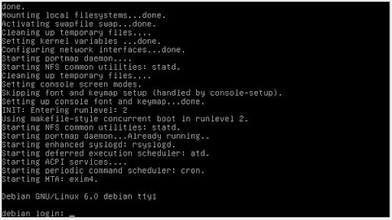
26. Sistem akan Booting ulang dan Installasi telah selesai. Seperti Inilah Tampilan GUI Debian setelah Selesai. Tetapi yang diinginkan adalah Tampilan CLI Debian. Jika yang muncul tampilan di bawah ini ada kesalahan di langkah ke 23.


V. PERTANYAAN

1. Sebutkan 4 Installer Boot Menu ! 
2. Jelaskan perbedaan Installer Boot Menu Install dan Graphical Install 
3. Jelaskan apa yang dimaksud dengan Root Password ! 
4. Jelaskan mengapa Root Password membutuhkan verifikasi Password ? 
5. Sebutkan 3 partisi yang digunakan dalam server !  
6. Jelaskan apa yang dimaksud dengan Network Mirror ! 
7. Sebutkan syarat menggunakan Network Mirror ! 
8. Sebutkan keuntungan menggunakan Network Mirror 
9. Jelaskan efek dari menginsall GRUB ! 
10.  Tuliskan Perangkat lunak yang ingin diinstall dalam praktikum ini


VI. JAWABAN PERTANYAAN

1. - Booting
    - Startup
    - Install
    - Initaler
2. a. Apabila menggunakan Graphical akan sangat mudah karena bisa menggunakan mouse dan keyboard
    b. Sedangkan Text hanya bisa menggunakan keyboard saja
3. Password Root biasanya ada di OS Linux yaitu password Super User. Dengan Super User ini Anda dapat melakukan apa saja terhadap User lain dalam jaringan yang sama.
4. Agar pemuihan bisa berjalan bai dan aman.
5. a. Partisi /root 
    b. Partisi /tmp
    c. Partisi /etc
6. Duplicate dari suatu situs yang berbeda dengan server lainnya.
7. Syarat yang harus dipenuhi dalam mengakses internet dengan menggunakan TV kabel.
8. Emergency Resouce mengurangi biaya lisensi , pelindung sistem windows , media lokasi Data  terinfeksi , server virtualisasi untuk windows.
9. Dampak dari tertimpanya Grup , kita tidak bisa ke operasi sistem Linux 
10. Server 


2021.823.824.836.838 Jobsheet 1102


JOB SHEET
SMK TUNAS HARAPAN PATI


Program Keahlian Mata Pelajaran Kode Mata Pelajaran
Teknik Komputer dan Jaringan Administrasi Sistem Jaringan 11.02/ASJ/2021
Tingkat / Kelas Materi Pokok Waktu Pembelajaran
XI TKJ  4 Menginstal Sistem Operasi Jaringan 6 x 45 Menit


Nama Jobsheet Tanggal Praktikum
Menginstal Virtual Machine Oktober 2020
Nama Siswa Kode Score
823. Della Velina
824. Dewi Alya Rizky
836. Sherly Arnindya Putri
838. Vanis Ayu Ardita


I. TUJUAN
1. Siswa mengenal Sistem Operasi Jaringan
2. Siswa mengenal Program Virtual Machine
3. Siswa mampu membuat Virtual Machine

2021.823.824.836.838 Jobsheet 1101


JOB SHEET
SMK TUNAS HARAPAN PATI


Program Keahlian Mata Pelajaran Kode Mata Pelajaran
Teknik Komputer dan Jaringan Administrasi Sistem Jaringan 11.01/ASJ/2021
Tingkat / Kelas Mata Pelajaran Kode Mata Pelajaran
XI TKJ  4 Menginstal Sistem Operasi Jaringan 6 x 45 Menit


Materi Pokok Tanggal Praktikum
Menginstal Virtual Box Agustus 2020
Nama Siswa Score
823. Della Velina
824. Dewi Alya Rizky
836. Sherly Arnindya Putri
838. Vanis Ayu Ardita


I. TUJUAN
  1. Siswa mengenal Sistem Operasi Jaringan
  2. Siswa mengenal Program Virtual Box
  3. Siswa mampu menginstal Program Virtual Box

Rabu, 11 November 2020

907.2021 Jobsheet 1104 Manajemen User dan Group


<div dir="ltr" style="text-align: left;" trbidi="on">

<div style="text-align: center;">

</div>

<div style="text-align: center;">

<br /></div>

<div dir="ltr" trbidi="on">

<div style="text-align: center;">

<span face="&quot;trebuchet ms&quot; , sans-serif" style="font-size: large;"><b>JOB SHEET</b></span><br />

<span face="&quot;trebuchet ms&quot; , sans-serif" style="font-size: large;"><b>SMK TUNAS HARAPAN PATI</b></span></div>

907.2021 Jobsheet 1104 Manajemen User dan Group


JOB SHEET
SMK TUNAS HARAPAN PATI


Program Keahlian Mata Pelajaran Kode Mata Pelajaran
Teknik Komputer dan Jaringan Administrasi Sistem Jaringan 11.04/ASJ/2021
Tingkat / Kelas Materi Pokok Waktu Pembelajaran
XI TKJ 1 2 3 4
Menguji hasil instalasi Sistem
Operasi Jaringan
6 x 45 Menit
 

Nama Jobsheet Tanggal Praktikum
Manajemen User dan Group
September -November 2020
Nama Siswa Score


I. TUJUAN
1. Siswa mengenal Sistem Operasi Jaringan Berbasis CLI
2. Siswa mengenal Manajemen User dan Group
3. Siswa mampu membuat User dan Group