
Rabu, 07 Agustus 2019
908.1920 Daftar Link Software
Daftar Link Software :
13. Perpustakaan Al Qur'an MP3
12. WhatsApp
11. Youtube
10. Download Youtube
9. Google Translate
8. Sistem Operasi UBuntu
7. Sistem Operasi UBuntu Kylin
6. NPWP DJP Online
5. Padamu Negeri
4. Info Guru Indonesia
3. Galeri Guru
2. SMK Tunas Harapan Pati
1. See UTV
| Judul dan Link Alamat | Gambar/Logo |
|---|---|
| 13. Perpustakaan Audio MP3 Qur'an |  |
| http://www.mp3quran.net/mobile/in/afs_indonesia.html | |
| 12. WhatsApp |  |
| https://web.whatsapp.com/index.html#messages | |
| 11. Youtube |  |
| https://www.youtube.com/ | |
| 10. Download Youtube |  |
| http://http://en.savefrom.net/ | |
| 09. Google Translate |  |
| https://translate.google.co.id/?hl=en&tab=wT | |
| 08. Sistem Operasi UBuntu |  |
| http://www.ubuntu.com/ | |
| 07. Sistem Operasi UBuntu Kylin |  |
| http://www.ubuntu.com/download/ubuntu-kylin | |
| 06. NPWP |  |
| https://djponline.pajak.go.id/account/login | |
| 05. Padamu Negeri |  |
| http://padamu.siap.web.id/ | |
| 04. Info Guru Indonesia |  |
| http://www.infopgri.tk/ | |
| 03. Galeri Guru |  |
| http://www.gurugaleri.com/2016/04/kumpulan-soal-latihan-un-sdmi-2016.html | |
| 02. SMK Tunas Harapan Pati |  |
| https://blogger.googleusercontent.com/img/b/R29vZ2xl/AVvXsEjyJ3GJk1v6JL98Pdl1urJv1wQVy3J7kJfs9NQ2mZI6UGmuy3FXATMmlsCTSy0Wa4MRsT2BfotDmphhmyt0LXysdwSfotsglbDfUBHwtFLhKYA9nwDTxA3u8ZoiRJ1GT0gtf_n5muVfF30/s1600/LHI.jpg | |
| 01. See UTV |  |
| https://www.useetv.com/ |
Selasa, 06 Agustus 2019
1920.729 Jobsheet 1101
JOB SHEET
SMK TUNAS HARAPAN PATI
SMK TUNAS HARAPAN PATI
| Program Keahlian | Mata Pelajaran | Kode Mata Pelajaran |
| Teknik Komputer dan Jaringan | Administrasi Sistem Jaringan | 11.01/ASJ/1920 |
| Tingkat / Kelas | Materi Pokok | Waktu Pembelajaran |
| XI TKJ 1 2 3 4 | Menginstal Sistem Operasi Jaringan | 6 x 45 Menit |
| Nama Siswa | Nama Jobsheet | Tanggal Praktikum |
| 1920.729 Rifa | Menginstal Virtual Box | Agustus 2019 |
I. TUJUAN
- Siswa mengenal Sistem Operasi Jaringan
- Siswa mengenal Program Virtual Box
- Siswa mampu menginstal Program Virtual Box
II. ALAT DAN BAHAN
- LCD Proyektor
- PC atau Laptop yang telah terinstal Windows 7, Windows 8 atau Windows 10
- Panduan Menginstal Program Virtual Box
III. KESELAMATAN KERJA
- Menghidupkan PC atau Laptop sesuai dengan aturan yang telah ditetapkan
- Mengatur kabel power serapi mungkin
- Menggunakan kacamata pelindung radiasi
- Menggunakan screen monitor untuk keamanan data
- Membackup data data penting ke memori eksternal
- Mematikan komputer sesuai dengan aturan yang telah ditetapkan
IV. LANGKAH KERJA


1. Download atau copy file Program Virtual Box.
2. Mulai instalasi Program Virtual Box dengan klik File EXE sebanyak dua kali sehingga Jendela Selamat Datang ( Welcome ) terbuka. Klik Next
3. Pada jendela Custom Setup, gunakan pengaturan defaultnya saja. Kemudian klik Next >


4. Pada jendela selanjutnya terdapat beberapa opsi pilihan mengenai shortcut untuk mengakses Virtual box anda. Silahkan checklist semua lalu kemudian klik Next >

5. Di jendela berikutnya akan muncul peringatan bahwa untuk menginstal fitur Virtual Box Networking akan memutuskan anda dari koneksi jaringan untuk sementara. Bila anda setuju anda dapat melanjutkan instalasi dengan mengklik Yes

6. Di jendela terakhir, virtualbox siap untuk di install. Untuk menyelesaikannya klik Install dan tunggu hingga proses instalasi selesai.

V. PERTANYAAN
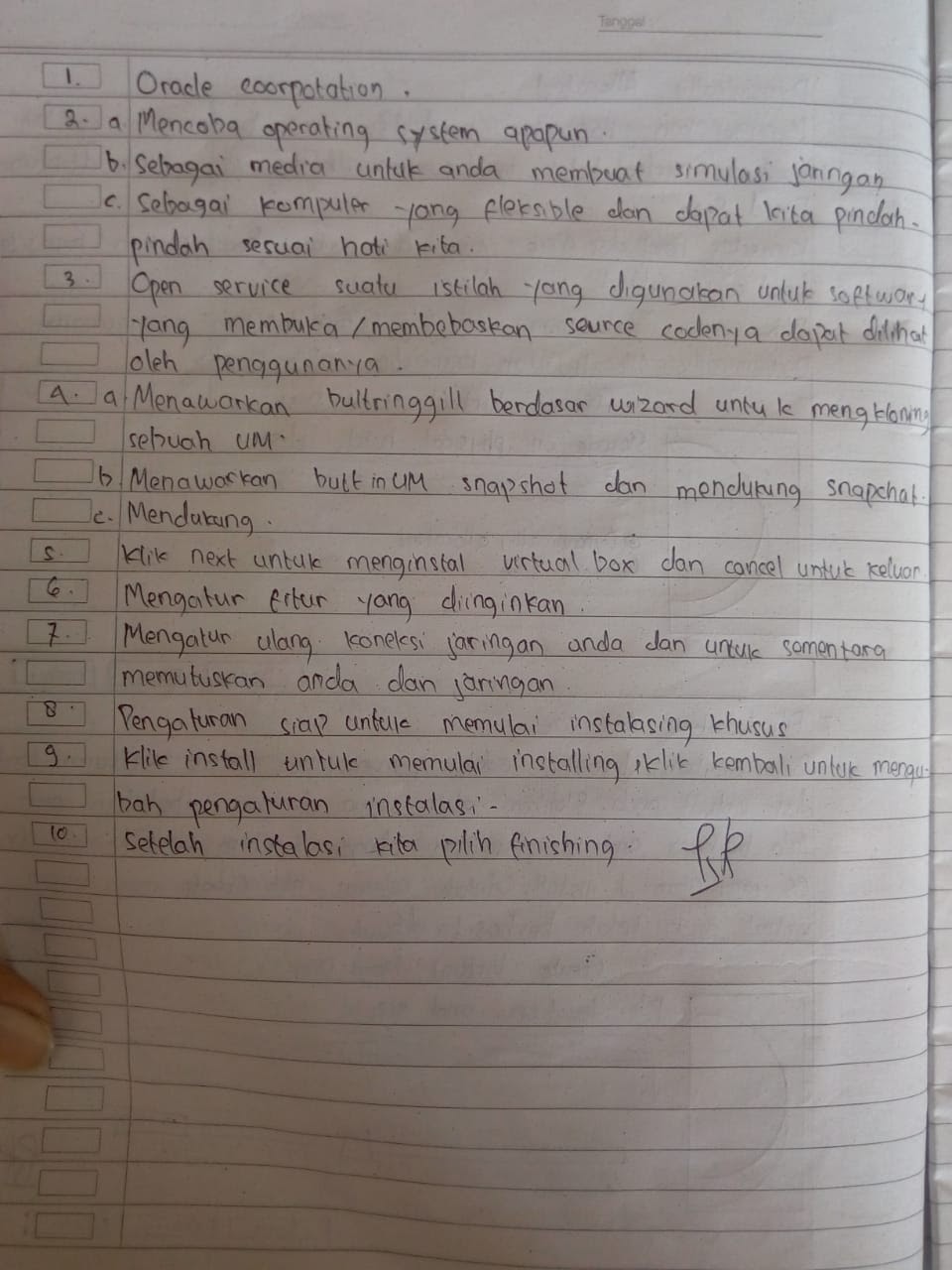
- Sebutkan Nama Perusahaan yang membuat Software Virtual Box !
- Sebutkan Fungsi Software Virtual Box
- Virtualbox adalah sebuah mesin virtual yang bersifat open source. Apa yang dimaksud dengan Open Source ?
- Sebutkan keuntungan menggunakan Program Virtual Box !
- Jelaskan pesan instalasi berikut ini : The Setup Wizard will install Oracle VM VirtualBox 5.1.8 on your computer. Click Next to continue or Cancel to exit the Setup Wizard.
- Jelaskan pesan instalasi berikut ini : Select the way you want features to be installed.
- Jelaskan pesan instalasi berikut ini : Installing the Oracle VM VirtualBox 5.1.8 Networking feature will reset your network connection and temporarily disconnect you from the network. Proceed with installation now ?
- Jelaskan pesan instalasi berikut ini : The Setup Wizard is ready to begin the Custom installation
- Jelaskan pesan instalasi berikut ini : Click Install to begin the installation. If you want to review or change any of your installation settings, click Back. Click Cancel to exit the wizard
- Jelaskan pesan instalasi berikut ini : Click the Finish buttonto exit the Setup Wizard
VI. JAWABAN


1920.815 Jobsheet 1101
JOB SHEET
SMK TUNAS HARAPAN PATI
SMK TUNAS HARAPAN PATI
| Program Keahlian | Mata Pelajaran | Kode Mata Pelajaran |
| Teknik Komputer dan Jaringan | Administrasi Sistem Jaringan | 11.01/ASJ/1920 |
| Tingkat / Kelas | Materi Pokok | Waktu Pembelajaran |
| XI TKJ 4 | Menginstal Sistem Operasi Jaringan | 6 x 45 Menit |
| Nama Siswa | Nama Jobsheet | Tanggal Praktikum |
| 1920.815 Fitri Febrianti | Menginstal Virtual Box | 5 Agustus 2019 |
I. TUJUAN
- Siswa mengenal Sistem Operasi Jaringan
- Siswa mengenal Program Virtual Box
- Siswa mampu menginstal Program Virtual Box
II. ALAT DAN BAHAN
- LCD Proyektor
- PC atau Laptop yang telah terinstal Windows 7, Windows 8 atau Windows 10
- Panduan Menginstal Program Virtual Box
III. KESELAMATAN KERJA
- Menghidupkan PC atau Laptop sesuai dengan aturan yang telah ditetapkan
- Mengatur kabel power serapi mungkin
- Menggunakan kacamata pelindung radiasi
- Menggunakan screen monitor untuk keamanan data
- Membackup data data penting ke memori eksternal
- Mematikan komputer sesuai dengan aturan yang telah ditetapkan
IV. LANGKAH KERJA


B. Membuat Virtual Machine
1. Klik New lalu tulis name kalian pilih type dan version kemudian klik Next

2. Kemudian sesuaikan memory size yang kamu inginkan lalu klik Next

3. Kemudian pilih create virtual hard disk now lalu klik create

4. Setelah itu pilih virtualbox disk image (VDI) lalu klik Next

5. lalu pilih Dynamically allocated setelah itu klik next kemudian atur file location dan size lalu klik create dan selesai


A.Menginstall VirtualBox
1. Download atau
copy file Program Virtual Box.
2. Mulai instalasi Program Virtual Box dengan klik File EXE sebanyak dua kali sehingga Jendela Selamat Datang ( Welcome ) terbuka. Klik Next

3. Pada jendela Custom Setup, gunakan pengaturan defaultnya saja. Kemudian klik Next >

4. Pada jendela selanjutnya terdapat beberapa opsi pilihan mengenai shortcut untuk mengakses Virtual box anda. Silahkan checklist semua lalu kemudian klik Next >

5. Di jendela berikutnya akan muncul peringatan bahwa untuk menginstal fitur Virtual Box Networking akan memutuskan anda dari koneksi jaringan untuk sementara. Bila anda setuju anda dapat melanjutkan instalasi dengan mengklik Yes

6. Di jendela terakhir, virtualbox siap untuk di install. Untuk menyelesaikannya klik Install dan tunggu hingga proses instalasi selesai


B. Membuat Virtual Machine
1. Klik New lalu tulis name kalian pilih type dan version kemudian klik Next

2. Kemudian sesuaikan memory size yang kamu inginkan lalu klik Next

3. Kemudian pilih create virtual hard disk now lalu klik create

4. Setelah itu pilih virtualbox disk image (VDI) lalu klik Next

5. lalu pilih Dynamically allocated setelah itu klik next kemudian atur file location dan size lalu klik create dan selesai


V.
PERTANYAAN
- Sebutkan Nama Perusahaan yang membuat Software Virtual Box !
- Sebutkan Fungsi Software Virtual Box
- Virtualbox adalah sebuah mesin virtual yang bersifat open source. Apa yang dimaksud dengan Open Source ?
- Sebutkan keuntungan menggunakan Program Virtual Box !
- Jelaskan pesan instalasi berikut ini : The Setup Wizard will install Oracle VM VirtualBox 5.1.8 on your computer. Click Next to continue or Cancel to exit the Setup Wizard.
- Jelaskan pesan instalasi berikut ini : Select the way you want features to be installed.
- Jelaskan pesan instalasi berikut ini : Installing the Oracle VM VirtualBox 5.1.8 Networking feature will reset your network connection and temporarily disconnect you from the network. Proceed with installation now ?
- Jelaskan pesan instalasi berikut ini : The Setup Wizard is ready to begin the Custom installation
- Jelaskan pesan instalasi berikut ini : Click Install to begin the installation. If you want to review or change any of your installation settings, click Back. Click Cancel to exit the wizard
- Jelaskan pesan instalasi berikut ini : Click the Finish button to exit the Setup Wizard.
VI.
Jawaban


Senin, 05 Agustus 2019
1920.706 Jobsheet 1101
JOB SHEET
SMK TUNAS HARAPAN PATI
SMK TUNAS HARAPAN PATI
| Program Keahlian | Mata Pelajaran | Kode Mata Pelajaran |
| Teknik Komputer dan Jaringan | Administrasi Sistem Jaringan | 11.01/ASJ/1920 |
| Tingkat / Kelas | Materi Pokok | Waktu Pembelajaran |
| XI TKJ 3 | Menginstal Sistem Operasi Jaringan | 6 x 45 Menit |
| Nama Siswa | Nama Jobsheet | Tanggal Praktikum |
| 1920.706 Belinda H M P | Menginstal Virtual Box | Agustus 2019 |
I. TUJUAN
- Siswa mengenal Sistem Operasi Jaringan
- Siswa mengenal Program Virtual Box
- Siswa mampu menginstal Program Virtual Box
II. ALAT DAN BAHAN
- LCD Proyektor
- PC atau Laptop yang telah terinstal Windows 7, Windows 8 atau Windows 10
- Panduan Menginstal Program Virtual Box
III. KESELAMATAN KERJA
- Menghidupkan PC atau Laptop sesuai dengan aturan yang telah ditetapkan
- Mengatur kabel power serapi mungkin
- Menggunakan kacamata pelindung radiasi
- Menggunakan screen monitor untuk keamanan data
- Membackup data data penting ke memori eksternal
- Mematikan komputer sesuai dengan aturan yang telah ditetapkan
IV. LANGKAH KERJA


1. Download atau copy file Program Virtual Box.
2. Mulai instalasi Program Virtual Box dengan klik File EXE sebanyak dua kali sehingga Jendela Selamat Datang ( Welcome ) terbuka. Klik Next

3. Pada jendela Custom Setup, gunakan pengaturan defaultnya saja. Kemudian klik Next >

4. Pada jendela selanjutnya terdapat beberapa opsi pilihan mengenai shortcut untuk mengakses Virtual box anda. Silahkan checklist semua lalu kemudian klik Next >

5. Di jendela berikutnya akan muncul peringatan bahwa untuk menginstal fitur Virtual Box Networking akan memutuskan anda dari koneksi jaringan untuk sementara. Bila anda setuju anda dapat melanjutkan instalasi dengan mengklik Yes

6. Di jendela terakhir, virtualbox siap untuk di install. Untuk menyelesaikannya klik Install dan tunggu hingga proses instalasi selesai.


V. PERTANYAAN
- Sebutkan Nama Perusahaan yang membuat Software Virtual Box !
- Sebutkan Fungsi Software Virtual Box
- Virtualbox adalah sebuah mesin virtual yang bersifat open source. Apa yang dimaksud dengan Open Source ?
- Sebutkan keuntungan menggunakan Program Virtual Box !
- Jelaskan pesan instalasi berikut ini : The Setup Wizard will install Oracle VM VirtualBox 5.1.8 on your computer. Click Next to continue or Cancel to exit the Setup Wizard.
- Jelaskan pesan instalasi berikut ini : Select the way you want features to be installed.
- Jelaskan pesan instalasi berikut ini : Installing the Oracle VM VirtualBox 5.1.8 Networking feature will reset your network connection and temporarily disconnect you from the network. Proceed with installation now ?
- Jelaskan pesan instalasi berikut ini : The Setup Wizard is ready to begin the Custom installation
- Jelaskan pesan instalasi berikut ini : Click Install to begin the installation. If you want to review or change any of your installation settings, click Back. Click Cancel to exit the wizard
- Jelaskan pesan instalasi berikut ini : Click the Finish buttonto exit the Setup Wizard.

1920.702 Jobsheet 1101
JOB SHEET
SMK TUNAS HARAPAN PATI
SMK TUNAS HARAPAN PATI
| Program Keahlian | Mata Pelajaran | Kode Mata Pelajaran |
| Teknik Komputer dan Jaringan | Administrasi Sistem Jaringan | 11.01/ASJ/1920 |
| Tingkat / Kelas | Materi Pokok | Waktu Pembelajaran |
| XI TKJ 3 | Menginstal Sistem Operasi Jaringan | 6 x 45 Menit |
| Nama Siswa | Nama Jobsheet | Tanggal Praktikum |
| 1920.702 Akbar Prananda | Menginstal Virtual Box | Agustus 2019 |
I. TUJUAN
- Siswa mengenal Sistem Operasi Jaringan
- Siswa mengenal Program Virtual Box
- Siswa mampu menginstal Program Virtual Box
II. ALAT DAN BAHAN
- LCD Proyektor
- PC atau Laptop yang telah terinstal Windows 7, Windows 8 atau Windows 10
- Panduan Menginstal Program Virtual Box
III. KESELAMATAN KERJA
- Menghidupkan PC atau Laptop sesuai dengan aturan yang telah ditetapkan
- Mengatur kabel power serapi mungkin
- Menggunakan kacamata pelindung radiasi
- Menggunakan screen monitor untuk keamanan data
- Membackup data data penting ke memori eksternal
- Mematikan komputer sesuai dengan aturan yang telah ditetapkan
IV. LANGKAH KERJA


1. Download atau copy file Program Virtual Box.
2. Mulai instalasi Program Virtual Box dengan klik File EXE sebanyak dua kali sehingga Jendela Selamat Datang ( Welcome ) terbuka. Klik Next

3. Pada jendela Custom Setup, gunakan pengaturan defaultnya saja. Kemudian klik Next >

4. Pada jendela selanjutnya terdapat beberapa opsi pilihan mengenai shortcut untuk mengakses Virtual box anda. Silahkan checklist semua lalu kemudian klik Next >

5. Di jendela berikutnya akan muncul peringatan bahwa untuk menginstal fitur Virtual Box Networking akan memutuskan anda dari koneksi jaringan untuk sementara. Bila anda setuju anda dapat melanjutkan instalasi dengan mengklik Yes

6. Di jendela terakhir, virtualbox siap untuk di install. Untuk menyelesaikannya klik Install dan tunggu hingga proses instalasi selesai.


V. PERTANYAAN
- Sebutkan Nama Perusahaan yang membuat Software Virtual Box !
- Sebutkan Fungsi Software Virtual Box
- Virtualbox adalah sebuah mesin virtual yang bersifat open source. Apa yang dimaksud dengan Open Source ?
- Sebutkan keuntungan menggunakan Program Virtual Box !
- Jelaskan pesan instalasi berikut ini : The Setup Wizard will install Oracle VM VirtualBox 5.1.8 on your computer. Click Next to continue or Cancel to exit the Setup Wizard.
- Jelaskan pesan instalasi berikut ini : Select the way you want features to be installed.
- Jelaskan pesan instalasi berikut ini : Installing the Oracle VM VirtualBox 5.1.8 Networking feature will reset your network connection and temporarily disconnect you from the network. Proceed with installation now ?
- Jelaskan pesan instalasi berikut ini : The Setup Wizard is ready to begin the Custom installation
- Jelaskan pesan instalasi berikut ini : Click Install to begin the installation. If you want to review or change any of your installation settings, click Back. Click Cancel to exit the wizard
- Jelaskan pesan instalasi berikut ini : Click the Finish buttonto exit the Setup Wizard.
VI.JAWABAN

1920.707 Jobsheet 1101
JOB SHEET
SMK TUNAS HARAPAN PATI
SMK TUNAS HARAPAN PATI
| Program Keahlian | Mata Pelajaran | Kode Mata Pelajaran |
| Teknik Komputer dan Jaringan | Administrasi Sistem Jaringan | 11.01/ASJ/1920 |
| Tingkat / Kelas | Materi Pokok | Waktu Pembelajaran |
| XI TKJ 3 | Menginstal Sistem Operasi Jaringan | 6 x 45 Menit |
| Nama Siswa | Nama Jobsheet | Tanggal Praktikum |
| 1920.707 David Afrino | Menginstal Virtual Box | Agustus 2019 |
I. TUJUAN
- Siswa mengenal Sistem Operasi Jaringan
- Siswa mengenal Program Virtual Box
- Siswa mampu menginstal Program Virtual Box
II. ALAT DAN BAHAN
- LCD Proyektor
- PC atau Laptop yang telah terinstal Windows 7, Windows 8 atau Windows 10
- Panduan Menginstal Program Virtual Box
III. KESELAMATAN KERJA
- Menghidupkan PC atau Laptop sesuai dengan aturan yang telah ditetapkan
- Mengatur kabel power serapi mungkin
- Menggunakan kacamata pelindung radiasi
- Menggunakan screen monitor untuk keamanan data
- Membackup data data penting ke memori eksternal
- Mematikan komputer sesuai dengan aturan yang telah ditetapkan
IV. LANGKAH KERJA
1. Download atau copy file Program Virtual Box.
2. Mulai instalasi Program Virtual Box dengan klik File EXE sebanyak dua kali sehingga Jendela Selamat Datang ( Welcome ) terbuka. Klik Next
3. Pada jendela Custom Setup, gunakan pengaturan defaultnya saja. Kemudian klik Next >
4. Pada jendela selanjutnya terdapat beberapa opsi pilihan mengenai shortcut untuk mengakses Virtual box anda. Silahkan checklist semua lalu kemudian klik Next >
5. Di jendela berikutnya akan muncul peringatan bahwa untuk menginstal fitur Virtual Box Networking akan memutuskan anda dari koneksi jaringan untuk sementara. Bila anda setuju anda dapat melanjutkan instalasi dengan mengklik Yes
6. Di jendela terakhir, virtualbox siap untuk di install. Untuk menyelesaikannya klik Install dan tunggu hingga proses instalasi selesai.
V. PERTANYAAN
- Sebutkan Nama Perusahaan yang membuat Software Virtual Box !
- Sebutkan Fungsi Software Virtual Box
- Virtualbox adalah sebuah mesin virtual yang bersifat open source. Apa yang dimaksud dengan Open Source ?
- Sebutkan keuntungan menggunakan Program Virtual Box !
- Jelaskan pesan instalasi berikut ini : The Setup Wizard will install Oracle VM VirtualBox 5.1.8 on your computer. Click Next to continue or Cancel to exit the Setup Wizard.
- Jelaskan pesan instalasi berikut ini : Select the way you want features to be installed.
- Jelaskan pesan instalasi berikut ini : Installing the Oracle VM VirtualBox 5.1.8 Networking feature will reset your network connection and temporarily disconnect you from the network. Proceed with installation now ?
- Jelaskan pesan instalasi berikut ini : The Setup Wizard is ready to begin the Custom installation
- Jelaskan pesan instalasi berikut ini : Click Install to begin the installation. If you want to review or change any of your installation settings, click Back. Click Cancel to exit the wizard
- Jelaskan pesan instalasi berikut ini : Click the Finish buttonto exit the Setup Wizard.
V.JAWABAN
Langganan:
Postingan (Atom)