Jumat, 08 November 2019

1920.505.507.513.520 Jobsheet 1104


JOB SHEET
SMK TUNAS HARAPAN PATI


Program Keahlian Mata Pelajaran Kode Mata Pelajaran
Teknik Komputer dan Jaringan Administrasi Sistem Jaringan 11.04/ASJ/1920
Tingkat / Kelas Materi Pokok Waktu Pembelajaran
XI TKJ 1
Menguji hasil instalasi Sistem
Operasi Jaringan
6 x 45 Menit
Nama Jobsheet Tanggal Praktikum
Manajemen User dan Group
8 November 2019
Nama Siswa Kode Score
505. Anik Supriyani
507. Asih Puji Handayani
513. Ela Ningtiyas
520. Fitria Rosalina
1920.505.507.513.520 Jobsheet 1104


I. TUJUAN
1. Siswa mengenal Sistem Operasi Jaringan Berbasis CLI
2. Siswa mengenal Manajemen User dan Group
3. Siswa mampu membuat User dan Group

II. ALAT DAN BAHAN
1. LCD Proyektor
2. PC atau Laptop yang telah terinstal Windows 7, Windows 8 atau Windows 10
3. Panduan Manajemen User dan Group

III. KESELAMATAN KERJA
1. Menghidupkan PC atau Laptop sesuai dengan aturan yang telah ditetapkan
2. Mengatur kabel power serapi mungkin
3. Menggunakan kaca mata pelindung radiasi
4. Menggunakan screen monitor untuk keamanan data
5. Membackup data data penting ke memori eksternal
6. Mematikan komputer sesuai dengan aturan yang telah ditetapkan

IV. LANGKAH KERJA
1 Selesai menginstal Debian, keluar tampilan debian505 login
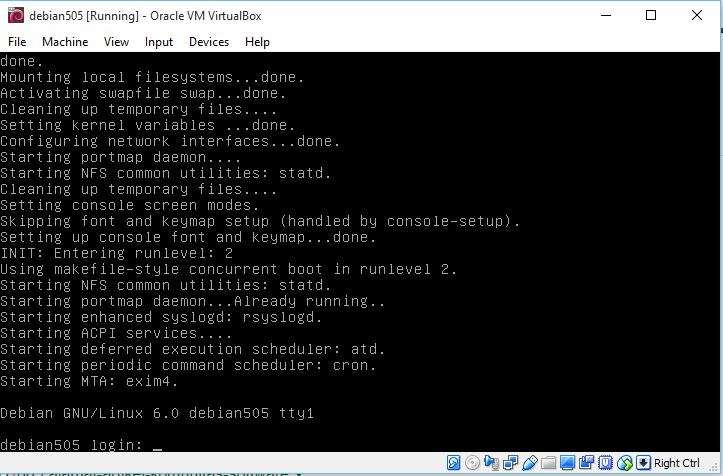
2 Masuk root dengan mengetikkan root pada debian505 login, dan passwordnya.
3. Setelah masuk sebagai root, ketikkan clear. Level administrasi tertinggi ada pada akun utama sebagai super user, yaitu root.  

4. Root memiliki kemampuan untuk membuat user baru, ataupun menghapus user yang sudah ada. 
5. Ketik adduser <nama_pengguna>, maka akan membuat user baru dengan nama yang sudah dimasukkan. Setelah nama pengguna dimasukkan, maka diminta untuk memasukkan kata sandi untuk pengguna tersebut, dan informasi yang berkaitan dengannya.
6.  Ketikkan logout untuk keluar dari sesi root.

7. Lalu masuk sebagai pengguna yang baru saja dibuat, dalam kasus ini nama penggunanya adalah frashenas dengan kata sandi abc.

8. Sekarang, coba logout dan masuk lagi sebagai root. Ketikkan perintah berikut, Keluar dari tekaje, masuk lagi menjadi root, dan menggunakan perintah userdel –r <frashenas> untuk menghapus semua data di direktori /home pengguna dan juga pengguna tersebut. 
9. Buat dua buah group yaitu frasashen dan neshafras, dan buat empat user baru yaitu fitria520, ela513, asih507, anik505,  seperti yang terlihat pada contoh berikut ini :


10. Pada kasus ini, fitria520 dan ela513 dipindahkan ke dalam frasashen sedangkan asih507 dan anik505 dipindahkan ke dalam neshafras.

11. Ketikkan ls /, untuk menampilkan daftar direktori dan file yang ada di root directory.


12. Ketikkan cd /home lalu ketik ls -l untuk masuk dan menampilkan daftar direktori dan file yang ada di home directory.


V. PERTANYAAN

1 Apa saja yang harus dicentang pada saat instalasi Debian, agar Debian digunakan dalam Sistem Operasi CLI ?
2 Apa kepanjangan dari CLI ?
3 Sebutkan perintah untuk masuk ke dalam super user (root) !
4 Tuliskan perintah membuat user baru yang diberi nama planet !
5 Tuliskan perintah menghapus user yang bernama planet !
6 Tuliskan perintah membuat group yang diberi nama tatasurya !
7 Tuliskan perintah memasukkan mars ke group planet !
8 Tuliskan perintah untuk membuat file kosong yang diberi nama pluto !
9 Tuliskan perintah untuk menampilkan daftar direktori dan file yang ada di root directory.
10 Tuliskan perintah untuk menampilkan untuk menampilkan isi dari sebuah direktori !


VI. JAWABAN PERTANYAAN

         1. Hilangkan bintang diilangkan dengan menekan space di keyboard lalu hanya bintangi                           perkakas sistem standart
         2. Command Line Interface
         3. debian login : root
             password :_
         4. root@debian:~#adduser planet
         5. root@debian:~#clear
         6. root@debian:~# groupadd tatasurya
         7. root@debian:~# usermod –g planet mars
         8. root@debian:~# adduser pluto
         9. root@debian:~# ls /
        10.root@debian:~# cd /home


Kamis, 07 November 2019

1920.522.537 Jobsheet 1102


JOB SHEET
SMK TUNAS HARAPAN PATI


Program Keahlian Mata Pelajaran Kode Mata Pelajaran
Teknik Komputer dan Jaringan Administrasi Sistem Jaringan 11.02/ASJ/1920
Tingkat / Kelas Materi Pokok Waktu Pembelajaran
XI TKJ 1  Menginstal Sistem Operasi Jaringan 6 x 45 Menit
Nama Jobsheet Tanggal Praktikum
Menginstal Virtual Machine 8 November 2019
Nama Siswa Kode Score
522 Gina Ferlindawati
537 Vella Puspita Sari
82

I. TUJUAN
1. Siswa mengenal Sistem Operasi Jaringan
2. Siswa mengenal Program Virtual Machine
3. Siswa mampu membuat Virtual Machine
II. ALAT DAN BAHAN
1. LCD Proyektor
2. PC atau Laptop yang telah terinstal Windows 7, Windows 8 atau Windows 10
3. Panduan membuat Virtual Machine

1920.522.526.531.534 Jobsheet 1104


JOB SHEET
SMK TUNAS HARAPAN PATI


Program Keahlian Mata Pelajaran Kode Mata Pelajaran
Teknik Komputer dan Jaringan Administrasi Sistem Jaringan 11.04/ASJ/1920
Tingkat / Kelas Materi Pokok Waktu Pembelajaran
XI TKJ 1 
Menguji hasil instalasi Sistem
Operasi Jaringan
6 x 45 Menit
Nama Jobsheet Tanggal Praktikum
Manajemen User dan Group
8 November 2019
Nama Siswa Kode Score
522 Gina Ferlindawati
526 Khurin Amelia N
531 Naninda Uswatun K
534 Sulis Kristianingsinh


I. TUJUAN
1. Siswa mengenal Sistem Operasi Jaringan Berbasis CLI
2. Siswa mengenal Manajemen User dan Group
3. Siswa mampu membuat User dan Group

II. ALAT DAN BAHAN
1. LCD Proyektor
2. PC atau Laptop yang telah terinstal Windows 7, Windows 8 atau Windows 10
3. Panduan Manajemen User dan Group

III. KESELAMATAN KERJA
1. Menghidupkan PC atau Laptop sesuai dengan aturan yang telah ditetapkan
2. Mengatur kabel power serapi mungkin
3. Menggunakan kaca mata pelindung radiasi
4. Menggunakan screen monitor untuk keamanan data
5. Membackup data data penting ke memori eksternal
6. Mematikan komputer sesuai dengan aturan yang telah ditetapkan

IV. LANGKAH KERJA
1 Selesai menginstal Debian, keluar tampilan debian123 login
2 Masuk root dengan mengetikkan root pada debian123 login, dan passwordnya.
3. Setelah masuk sebagai root, ketikkan clear. Level administrasi tertinggi ada pada akun utama sebagai super user, yaitu root.  
4. Root memiliki kemampuan untuk membuat user baru, ataupun menghapus user yang sudah ada. 
5. Ketik adduser <nama_pengguna>, maka akan membuat user baru dengan nama yang sudah dimasukkan. Setelah nama pengguna dimasukkan, maka diminta untuk memasukkan kata sandi untuk pengguna tersebut, dan informasi yang berkaitan dengannya.
6.  Ketikkan logout untuk keluar dari sesi root.


7. Lalu masuk sebagai pengguna yang baru saja dibuat, dalam kasus ini nama penggunanya adalah tekaje dengan kata sandi tkj.
8. Sekarang, coba logout dan masuk lagi sebagai root. Ketikkan perintah berikut, Keluar dari tekaje, masuk lagi menjadi root, dan menggunakan perintah userdel –r <tekaje> untuk menghapus semua data di direktori /home pengguna dan juga pengguna tersebut.


9. Buat dua buah group yaitu jawatengah dan jawabarat, dan buat empat user baru yaitu pati, rembang, bandung dan subang seperti yang terlihat pada contoh berikut ini :


10. Pada kasus ini, pati dan rembang dipindahkan ke dalam jawatengah sedangkan bandung dan subang dipindahkan ke dalam jawabarat.


11. Ketikkan ls /, untuk menampilkan daftar direktori dan file yang ada di root directory.


12. Ketikkan cd /home lalu ketik ls -l untuk masuk dan menampilkan daftar direktori dan file yang ada di home directory.


V. PERTANYAAN

1 Apa saja yang harus dicentang pada saat instalasi Debian, agar Debian digunakan dalam Sistem Operasi CLI ?
2 Apa kepanjangan dari CLI ?
3 Sebutkan perintah untuk masuk ke dalam super user (root) !
4 Tuliskan perintah membuat user baru yang diberi nama planet !
5 Tuliskan perintah menghapus user yang bernama planet !
6 Tuliskan perintah membuat group yang diberi nama tatasurya !
7 Tuliskan perintah memasukkan mars ke group planet !
8 Tuliskan perintah untuk membuat file kosong yang diberi nama pluto !
9 Tuliskan perintah untuk menampilkan daftar direktori dan file yang ada di root directory.
10 Tuliskan perintah untuk menampilkan untuk menampilkan isi dari sebuah direktori !


VI. JAWABAN PERTANYAAN


11.      Instal
22.      Command Line Interface.
33.       
-          Bukalah Terminal dengan menekan Ctrl+Alt+T. Kebanyakan distribusi Linux memungkinkan Anda mengakses Terminal dengan pintasan tersebut.
-          Masukkan perintah su - dan tekan ↵ Enter. Komputer akan mencoba mengakses akun super user. Anda dapat menggunakan perintah ini untuk masuk ke akun apa saja di sistem, tetapi jika Anda tidak menyebutkan nama akun, Anda akan masuk ke akun root.[1]
-          Setelah mengetik perintah su - dan menekan ↵ Enter, masukkan kata sandi root jika diminta.
-          Periksa baris perintah. Saat masuk sebagai root, baris perintah akan diakhiri #, alih-alih $.
44.      Ketik adduser <nama_pengguna (planet)>, maka akan membuat user baru dengan nama yang sudah dimasukkan. Setelah nama pengguna dimasukkan, maka diminta untuk memasukkan kata sandi untuk pengguna tersebut, dan informasi yang berkaitan dengannya.
55.      coba logout dan masuk lagi sebagai root. Ketikkan perintah berikut, Keluar dari tekaje, masuk lagi menjadi root, dan menggunakan perintah userdel –r <tekaje> untuk menghapus semua data di direktori /home pengguna dan juga pengguna tersebut.
66.      Dengan mengetikan "groupadd tatasurya"
77.      Usermod-a-G mars planet
88.      Touch pluto
99.      Ketikkan cd /home lalu ketik ls -l untuk masuk dan menampilkan daftar direktori dan file yang ada di home directory.
110.  Ketikkan ls /, untuk menampilkan daftar direktori dan file yang ada di root directory.


1920.523.538.539.540 Jobsheet 1104


JOB SHEET
SMK TUNAS HARAPAN PATI


Program Keahlian Mata Pelajaran Kode Mata Pelajaran
Teknik Komputer dan Jaringan Administrasi Sistem Jaringan 11.04/ASJ/1920
Tingkat / Kelas Materi Pokok Waktu Pembelajaran
XI TKJ 1 2 3 4
Menguji hasil instalasi Sistem
Operasi Jaringan
6 x 45 Menit

Nama Jobsheet Tanggal Praktikum
Manajemen User dan Group
September 2019
Nama Siswa Kode Score
523.indi rahmatika p
538. wahyu afitriyani
539. widya paramita
540. yosafat rendi p


I. TUJUAN
1. Siswa mengenal Sistem Operasi Jaringan Berbasis CLI
2. Siswa mengenal Manajemen User dan Group
3. Siswa mampu membuat User dan Group

II. ALAT DAN BAHAN
1. LCD Proyektor
2. PC atau Laptop yang telah terinstal Windows 7, Windows 8 atau Windows 10
3. Panduan Manajemen User dan Group

III. KESELAMATAN KERJA
1. Menghidupkan PC atau Laptop sesuai dengan aturan yang telah ditetapkan
2. Mengatur kabel power serapi mungkin
3. Menggunakan kaca mata pelindung radiasi
4. Menggunakan screen monitor untuk keamanan data
5. Membackup data data penting ke memori eksternal
6. Mematikan komputer sesuai dengan aturan yang telah ditetapkan

IV. LANGKAH KERJA
1 Selesai menginstal Debian, keluar tampilan debian login
2 Masuk root dengan mengetikkan root pada debian login, dan passwordnya.
3. Setelah masuk sebagai root, ketikkan clear. Level administrasi tertinggi ada pada akun utama sebagai super user, yaitu root.  

4. Root memiliki kemampuan untuk membuat user baru, ataupun menghapus user yang sudah ada. 
5. Ketik adduser <nama_pengguna>, maka akan membuat user baru dengan nama yang sudah dimasukkan. Setelah nama pengguna dimasukkan, maka diminta untuk memasukkan kata sandi untuk pengguna tersebut, dan informasi yang berkaitan dengannya.
6.  Ketikkan logout untuk keluar dari sesi root.

7. Lalu masuk sebagai pengguna yang baru saja dibuat, dalam kasus ini nama penggunanya adalah indi523 dengan kata sandi 123.

8. Sekarang, coba logout dan masuk lagi sebagai root. Ketikkan perintah berikut, Keluar dari tekaje, masuk lagi menjadi root, dan menggunakan perintah deluser indi523 untuk menghapus semua data di direktori /home pengguna dan juga pengguna tersebut.
9. Buat grup dengan nama group540, dan buat empat user baru yaitu indi523, wahyu538, widya539 dan yosafat540 seperti yang terlihat pada contoh berikut ini :


10. Pada kasus ini, indi523, wahyu538, widya539, dan yosafat540 dipindahkan dalam group540.

11. Ketikkan ls /, untuk menampilkan daftar direktori dan file yang ada di root directory.


12. Ketikkan cd /home lalu ketik ls -l untuk masuk dan menampilkan daftar direktori dan file yang ada di home directory.


V. PERTANYAAN

1 Apa saja yang harus dicentang pada saat instalasi Debian, agar Debian digunakan dalam Sistem Operasi CLI ?
2 Apa kepanjangan dari CLI ?
3 Sebutkan perintah untuk masuk ke dalam super user (root) !
4 Tuliskan perintah membuat user baru yang diberi nama planet !
5 Tuliskan perintah menghapus user yang bernama planet !
6 Tuliskan perintah membuat group yang diberi nama tatasurya !
7 Tuliskan perintah memasukkan mars ke group planet !
8 Tuliskan perintah untuk membuat file kosong yang diberi nama pluto !
9 Tuliskan perintah untuk menampilkan daftar direktori dan file yang ada di root directory.
10 Tuliskan perintah untuk menampilkan untuk menampilkan isi dari sebuah direktori !


VI. JAWABAN PERTANYAAN

1.      Install
2.      CLI (Command Line Interface), adalah antarmuka pada sistem operasi atau komputer yang menggunakan menu baris perintah atau text atau ketikkan dari keyboard untuk berinteraksi denga sistem operasi atau komputer tersebut.
3.      Masuk root dengan mengetikkan 'root' pada namahost login, dan passwordnya.
4.      Ketik 'adduser <nama_pengguna> (planet)', maka akan membuat user baru dengan nama yang sudah dimasukkan. Setelah nama pengguna dimasukkan, maka diminta untuk memasukkan kata sandi untuk pengguna tersebut, dan informasi yang berkaitan dengannya.deluser  planet
5.      #deluser planet
6.      #groupadd tatasurya
7.      #usermod -a -g mars planet
8.      #touch pluto
9.      Masuk ke dalam root , lalu ketikkan 'ls /'

10.  Ketikkan 'ls /' untuk menampilkan daftar direktori.