Tampilkan postingan dengan label #PANBluetooth. Tampilkan semua postingan

Jumat, 17 Januari 2020

1920.226.228.232.236.238 Bluetooth

Cara Mengirim File Lewat Bluetooth Dari HP Ke Laptop Windows 10


1.Klik Start lalu pilih Settings.
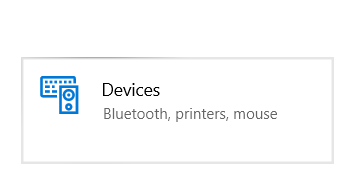
2.Pilih Devices.
3.Pilih Bluetooth & other devices lalu pilih On, lihat gambar dibawah ini.


Langkah berikutnya adalah menghubungkan bluetooth hp dengan laptop dengan cara sebagai berikut:
1.Aktifkan dulu bluetooth di HP dan pastikan mengaktifkan visibilitas telepon agar bisa terbaca oleh perangkat lain.
2.Kemudian di P atau Laptop Klik Start – Settings kemudian klik Devices
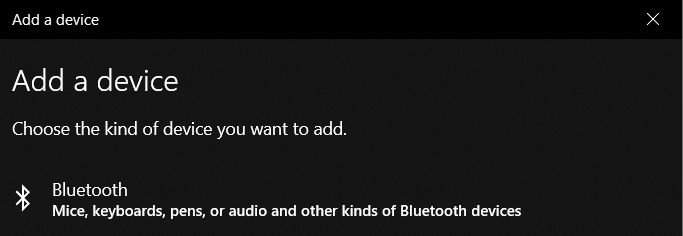
3.Klik Bluetooth & other devices lalu klik +Add Bluetooth or other devices


Setelah kedua langkah diatas yaitu mengaktifkan dan menyambungkan bluetooth HP Android ke laptop berhasil maka selanjutnya untuk mengirim dari HP ke laptop caranya adalah sebagai berikut:
  1. Klik ikon tersembunyi di laptop yang letaknya ada di pojok kanan bawah setelah jam. 
  2. Klik Bluetooth Devices.
  3. Kemudian pilih Receive a File


1.Pada layar laptop akan muncul dialog bluetooth file transfer


2.kemudian untuk mengirim file ke laptop dari hp Android caranya pilih file maupun gambar atau foto di hp Android kemudian pilih Kirim atau Berbagi lalu pilih Bluetooth. 


1.Pada perangkat yang tersedia pilih bluetooth laptop Windows 10 yang tadi sudah kita pasangkan. 
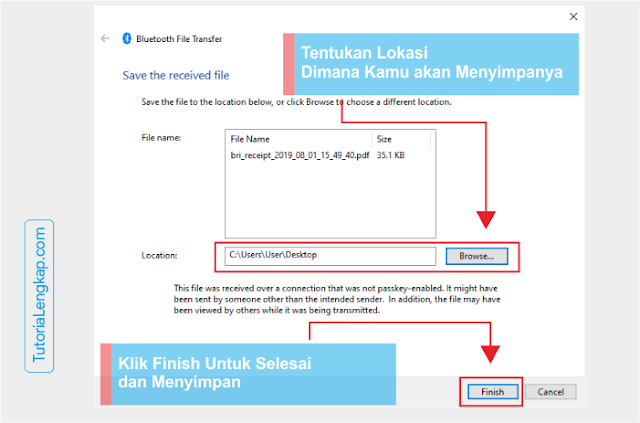
2.Jika berhasil maka file akan terkirim dan untuk menyimpan di laptop silahkan tentukan lokasi penyimpanannya lalu klik Finish


hasilnya

Score : 92

1920.223.227.234.235.239 Bluetooth

1920.222.231.233.237 Bluetooth

1. Aktifkan Bluetooth Di Laptop

A. Klik Start lalu pilih Settings

B. Pilih Devices

C. Pilih Bluetooth & other devices lalu pilih On, lihat gambar dibawah ini


2. Hubungkan HP Dengan Laptop Via Bluetooth

A. Aktifkan dulu bluetooth di HP dan pastikan mengaktifkan visibilitas telepon agar bisa terbaca oleh perangkat lain.


B. Kemudian di P atau Laptop Klik Start – Settings kemudian klik Devices

C. Klik Bluetooth & other devices lalu klik +Add Bluetooth or other devices
D. Pada menu Add a device pilih Bluetooth

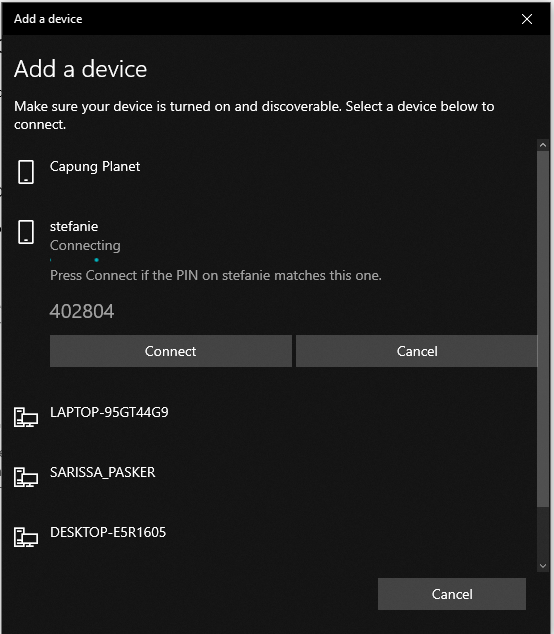
E. Kemudian tunggu sampai ponsel Android terbaca oleh laptop lalu klik pada nama ponsel yang muncul tersebut

F. Di HP akan muncul permintaan penyandingan bluetooth dan jika kodenya sama dengan yang muncul di laptop maka pilih Pasangkan

G. Setelah itu di laptop pilih Connect dan tunggu sampai berhasil terhubung. 
  Untuk mengetahui apakah sudah berhasil paired atau terhubung lihat keterangan, karena nanti akan muncul tulisan Your device is ready to go seperti gambar berikut ini. 

Cara Mengirim File Lewat Bluetooth Dari HP Ke Laptop.

1. Klik ikon tersembunyi di laptop yang letaknya ada di pojok kanan bawah setelah jam, lihat gambar dibawah ini

Klik Bluetooth Devices
2. Kemudian pilih Receive a File

3. Pada layar laptop akan muncul dialog bluetooth file transfer,

kemudian untuk mengirim file ke laptop dari hp Android caranya pilih file maupun gambar atau foto di hp Android kemudian pilih Kirim atau Berbagi lalu pilih Bluetooth

4. Pada perangkat yang tersedia pilih bluetooth laptop Windows yang tadi sudah kita pasangkan

5. Jika berhasil maka file akan terkirim dan untuk menyimpan di laptop silahkan tentukan lokasi penyimpanannya lalu klik Finish


Score : 100

1920.208.210.215.217 Bluetooth

1. Laptop atau PC anda harus memiliki perangkat Bluetooth.

2. Perangkat Bluetooth pada PC atau laptop anda harus dalam keadaan ready, driver 
terpasang dengan benar.

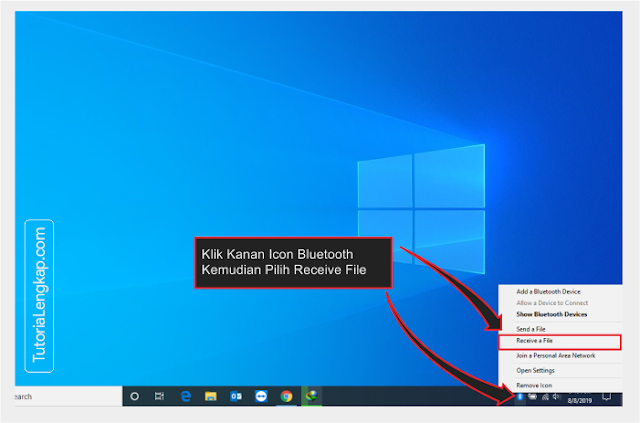
3.untuk menerima kiriman file dengan cara : Pada laptop atau PC  cari ikon bluetoth yang ada pada taskbar, seperti yang ada pada gambar ilustrasi dibawah ini. Jika icon Bluetooth telah anda temukan, selanjutnya silahkan klik kanan pada ikon Bluetooth tersebut, lalu pilih Receive a File

Tutorialengkap 1 Cara Mengirim File Dari HP ke Laptop dan Laptop Ke HP lewat Bluetooth


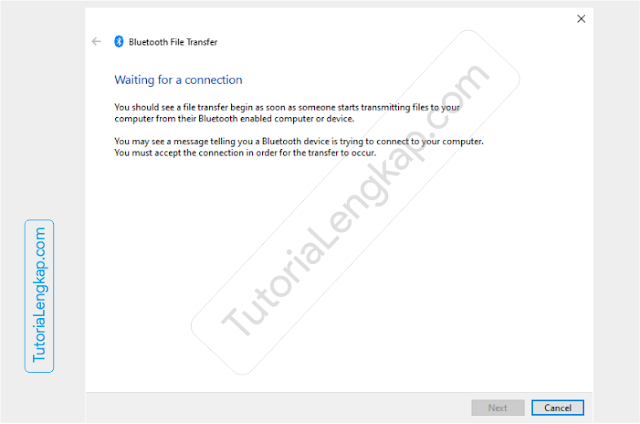
4.Selanjutnya, anda akan melihat halaman Bluetooth file transfer "waiting for a connection". Jika sudah seperti ini, artinya Bluetooth pada laptop anda telah siap menerima kiriman file dari perangkat Bluetooth lain.

Tutorialengkap 2 Cara Mengirim File Dari HP ke Laptop dan Laptop Ke HP lewat Bluetooth

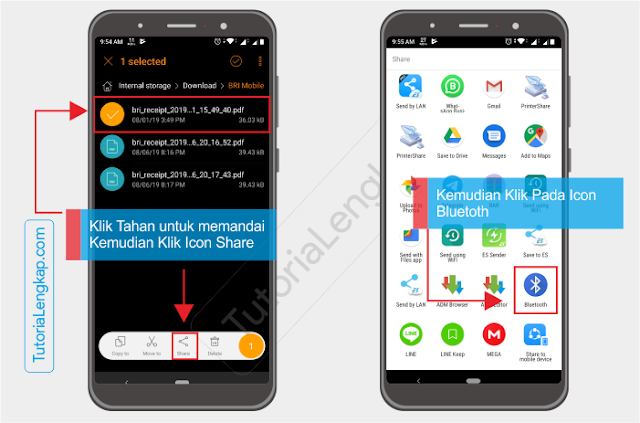
5.Selanjutnya, pada Smartphone android anda, silahkan buka file apa yang akan anda kirim Yang harus anda lakukan adalah memilih file tersebut, kemudian klik pada icon share.\

6.Setelah anda melakukan klik pada ikon share, selanjutnya anda akan melihat beberapa pilihan, kemana tujuan anda akan membagikan file tersebut ? karena kita disini akan mengirimkan file tersebut ke bluetoth, silahkan pilih Bluetooth.
Tutorialengkap 3 Cara Mengirim File Dari HP ke Laptop dan Laptop Ke HP lewat Bluetooth

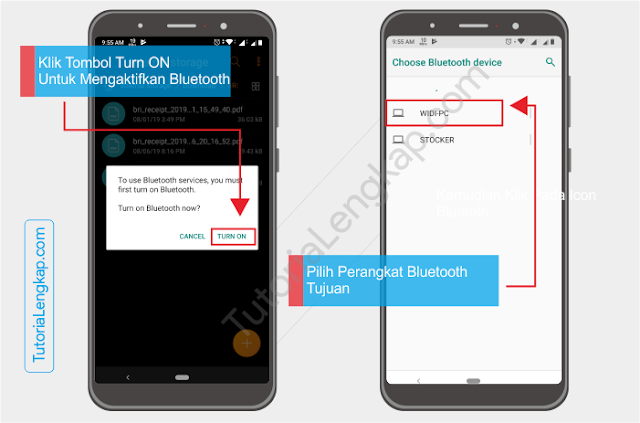
7.jika perangkat Bluetooth anda belum aktif, anda akan diminta untuk mengaktifkan Bluetooth pada smartphone anda, silahkan pilih Turn on. Beberapa saat kemudian anda akan melihat perangkat Bluetooth laptop anda.

Tutorialengkap 4 Cara Mengirim File Dari HP ke Laptop dan Laptop Ke HP lewat Bluetooth

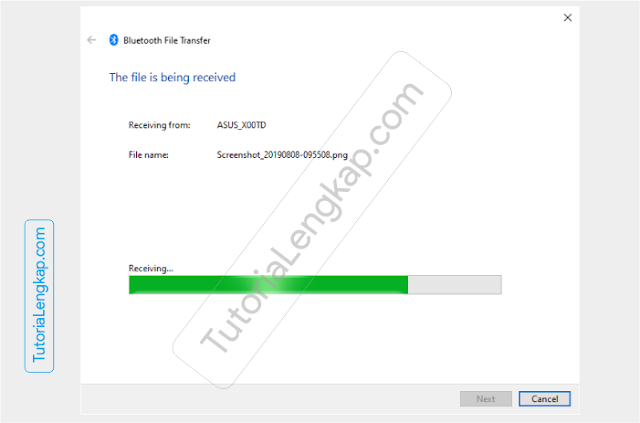
8.Kemudian Proses transfer atau proses pengiriman file akan berlangsung. Berapa lama atau seberapa cepat waktu pengiriman file adalah tergantung berapa jumlah kapasitas file yang dikirim.

Tutorialengkap 5 Cara Mengirim File Dari HP ke Laptop dan Laptop Ke HP lewat Bluetooth

9.Setelah proses transfer file atau pengiriman file dari hape ke laptop telah selesai, maka anda akan melihat jendela baru, dimana pada halaman tersebut anda dapat menentukan, dimana lokasi anda akan menyimpan file hasil transfer dari Bluetooth tadi.

Tutorialengkap 6 Cara Mengirim File Dari HP ke Laptop dan Laptop Ke HP lewat Bluetooth

10.Selesai.
Untuk melakukan pengecekan atau pembuktian apakah transfer file tadi sudah benar-benar berhasil, silahkan cari file tersebut sesuai pada lokasi yan anda tentukan tadi. Jika proses transfer file telah berhasil, maka file yang anda transfer atau anda kirimkan melalui Bluetooth akan anda temukan disana.

Score : 84

Sabtu, 11 Januari 2020

1920.201.203.207.213 Bluetooth

CARA MEMINDAHKAN FILE DARI HP KE LAPTOP MENGGUNAKAN BLUETOOTH


1.Klik Start lalu pilih Settings
  1. Pilih Devices.
  2. Pilih Bluetooth & other devices lalu pilih On
3.lalu pilih yang receive files lalu next

1920.204.209.212.218 Bluetooth

#1 – Aktifkan Bluetooth Di Laptop 

  1. Klik Start lalu pilih Settings
  2. Pilih Devices.
  3. Pilih Bluetooth & other devices lalu pilih On, lihat gambar dibawah ini.

#2 – Hubungkan HP Dengan Laptop Via Bluetooth

1920.202.211.214.220 Bluetooth

#1 – Aktifkan Bluetooth Di Laptop Windows 10

  1. Klik Start lalu pilih Settings
  2. Pilih Devices.
  3. Pilih Bluetooth & other devices lalu pilih On, lihat gambar dibawah ini.

1920.205.206.216.219 Bluetooth

Cara Mengirim File Lewat Bluetooth Dari HP Ke Laptop Windows 10


1.Klik Start lalu pilih Settings.
2.Pilih Devices.
3.Pilih Bluetooth & other devices lalu pilih On, lihat gambar dibawah ini.


Langkah berikutnya adalah menghubungkan bluetooth hp dengan laptop dengan cara sebagai berikut:
1.Aktifkan dulu bluetooth di HP dan pastikan mengaktifkan visibilitas telepon agar bisa terbaca oleh perangkat lain.
2.Kemudian di P atau Laptop Klik Start – Settings kemudian klik Devices
3.Klik Bluetooth & other devices lalu klik +Add Bluetooth or other devices


Setelah kedua langkah diatas yaitu mengaktifkan dan menyambungkan bluetooth HP Android ke laptop berhasil maka selanjutnya untuk mengirim dari HP ke laptop caranya adalah sebagai berikut:
  1. Klik ikon tersembunyi di laptop yang letaknya ada di pojok kanan bawah setelah jam. 
  2. Klik Bluetooth Devices.
  3. Kemudian pilih Receive a File


1.Pada layar laptop akan muncul dialog bluetooth file transfer


2.kemudian untuk mengirim file ke laptop dari hp Android caranya pilih file maupun gambar atau foto di hp Android kemudian pilih Kirim atau Berbagi lalu pilih Bluetooth. 


1.Pada perangkat yang tersedia pilih bluetooth laptop Windows 10 yang tadi sudah kita pasangkan. 
2.Jika berhasil maka file akan terkirim dan untuk menyimpan di laptop silahkan tentukan lokasi penyimpanannya lalu klik Finish


hasilnya
100